 RuyiSDK Board Docs
第1章 实验指导书:ROS 2 环境搭建与课程仿真入门
当前仓库仿真验证:ROS 2 图、仿真时钟与传感器桥
实验目标
用当前仓库的 robot_sim_demo 验证 ROS 2 环境是否正确加载,以及 Gazebo、ROS-Gazebo Bridge、机器人状态发布器和传感器话题能否被自动发现。
运行步骤
【x86 课程容器,仿真终端;先按第 0 章进入容器,已启动仿真时不要重复运行】
source /opt/ros/humble/setup.bash
source /workspace/install/setup.bash
ros2 launch robot_sim_demo gazebo2.launch.py \
  gui:=false rviz:=false drive:=false
【K3 板端,观察终端;先加载第 0 章课程环境】
source /opt/ros/humble/setup.bash
source ~/ros2_course_k3_ws/install/setup.bash
ros2 node list
ros2 topic echo /clock --once
ros2 topic info /scan
ros2 topic echo /odom --once
观察与验收
应能看到 Gazebo 桥接节点、/clock 仿真时钟、/scan 激光和 /odom 里程计。该验证证明环境和基础数据链路可用;RViz/Gazebo 图形界面在 x86 的 X11 桌面显示。
源码:src_k3_pico_itx/robot_sim_demo/launch/gazebo2.launch.py、src_k3_pico_itx/robot_sim_demo/config/gazebo2_bridge.yaml。
实验课时:2 课时(90 分钟) 实验平台:K3 Pico-ITX(Bianbu >= 4.0.1 / riscv64 / Humble)+ x86 Ubuntu 22.04/Humble/Harmonic 课程容器 公共连接、环境加载和仿真容器启动见 第 0 章。
实验目标
完成本实验后,学员应能够:
- 验证 ROS 2 安装并运行基本节点
- 编译课程源码包完整工作空间
- 启动课程仿真(Gazebo + RViz + LiDAR + 相机)
- 使用 VS Code/VSCodium + RuyiSDK VSCode 插件 + Remote-SSH 进行开发调试
实验准备
硬件环境
- K3 Pico-ITX 一台,安装 Bianbu >= 4.0.1
- x86 PC 一台(Ubuntu 24.04,≥8GB RAM,推荐 16GB),使用课程 Humble 容器
- 支持 OpenGL 3.3+ 的显卡(用于 Gazebo 渲染)
- 网络连接正常
软件环境
- 双端 ROS 2 Humble(已安装)
- 本机 VS Code/VSCodium + RuyiSDK VSCode 插件 + Remote-SSH
- 终端模拟器(推荐 Terminator 或 tmux,支持多窗口)
练习 1.1:ROS 2 安装验证(约 15 分钟)
目标
验证 ROS 2 安装正确,环境变量已加载。
步骤
步骤1:验证环境变量
【K3 板端,终端 1;先加载第 0 章课程环境】
echo $ROS_DISTRO
# 期望输出:humble

ros2 --help
# 期望:显示 ros2 命令列表
步骤2:运行 talker / listener 验证
【K3 板端,终端 1~3;每个终端均加载课程环境,观察后 Ctrl+C 停止】
# 终端1:启动发布者
source /opt/ros/humble/setup.bash
ros2 run demo_nodes_cpp talker
# 期望:[INFO] Publishing: "Hello World: 0"

# 终端2:启动订阅者
source /opt/ros/humble/setup.bash
ros2 run demo_nodes_cpp listener
# 期望:[INFO] I heard: "Hello World: X"

# 终端3:查看节点和话题
ros2 node list        # 期望:/talker /listener
ros2 topic echo /chatter   # 期望:data: 'Hello World: X'
✓ 验证:talker 发布消息,listener 接收消息,ros2 topic echo 能看到实时数据。
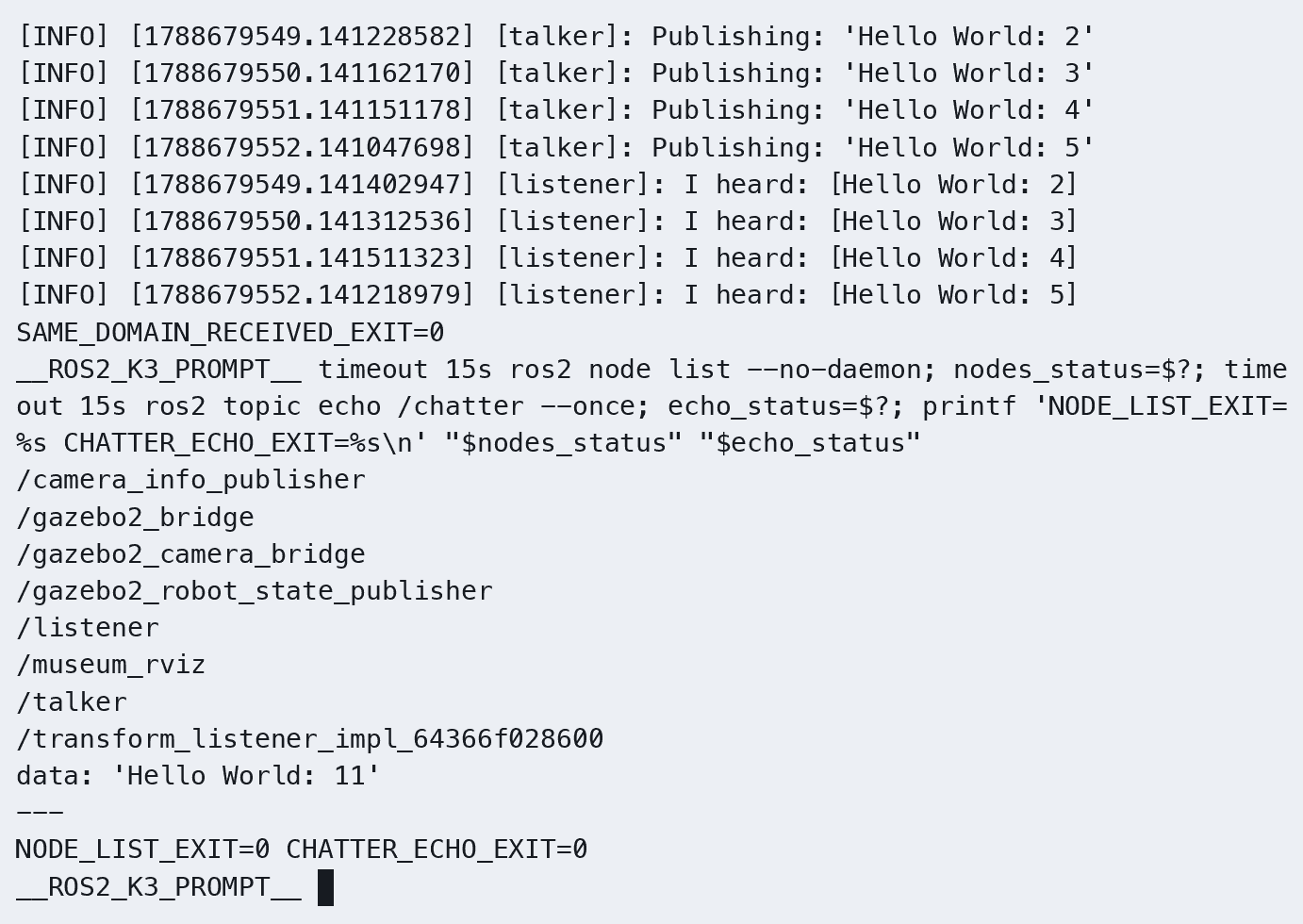
K3 上 talker 发布、listener 接收,节点列表显示两个节点。
练习 1.2:工作空间创建与编译(约 15 分钟)
目标
创建 ROS 2 工作空间,掌握 colcon 构建工具链。
步骤
【K3 板端,独立练习终端;若包已存在,检查并复编译,不覆盖原文件】
# 1. 创建工作空间
mkdir -p ~/my_ros2_ws/src
cd ~/my_ros2_ws

# 2. 编译空工作空间
colcon build --symlink-install

# 3. 创建测试包
cd src
ros2 pkg create my_first_pkg --build-type ament_cmake \
  --dependencies rclcpp std_msgs

# 4. 编译测试包
cd ~/my_ros2_ws
colcon build --packages-select my_first_pkg --symlink-install
source install/setup.bash

# 5. 验证
ros2 pkg list | grep my_first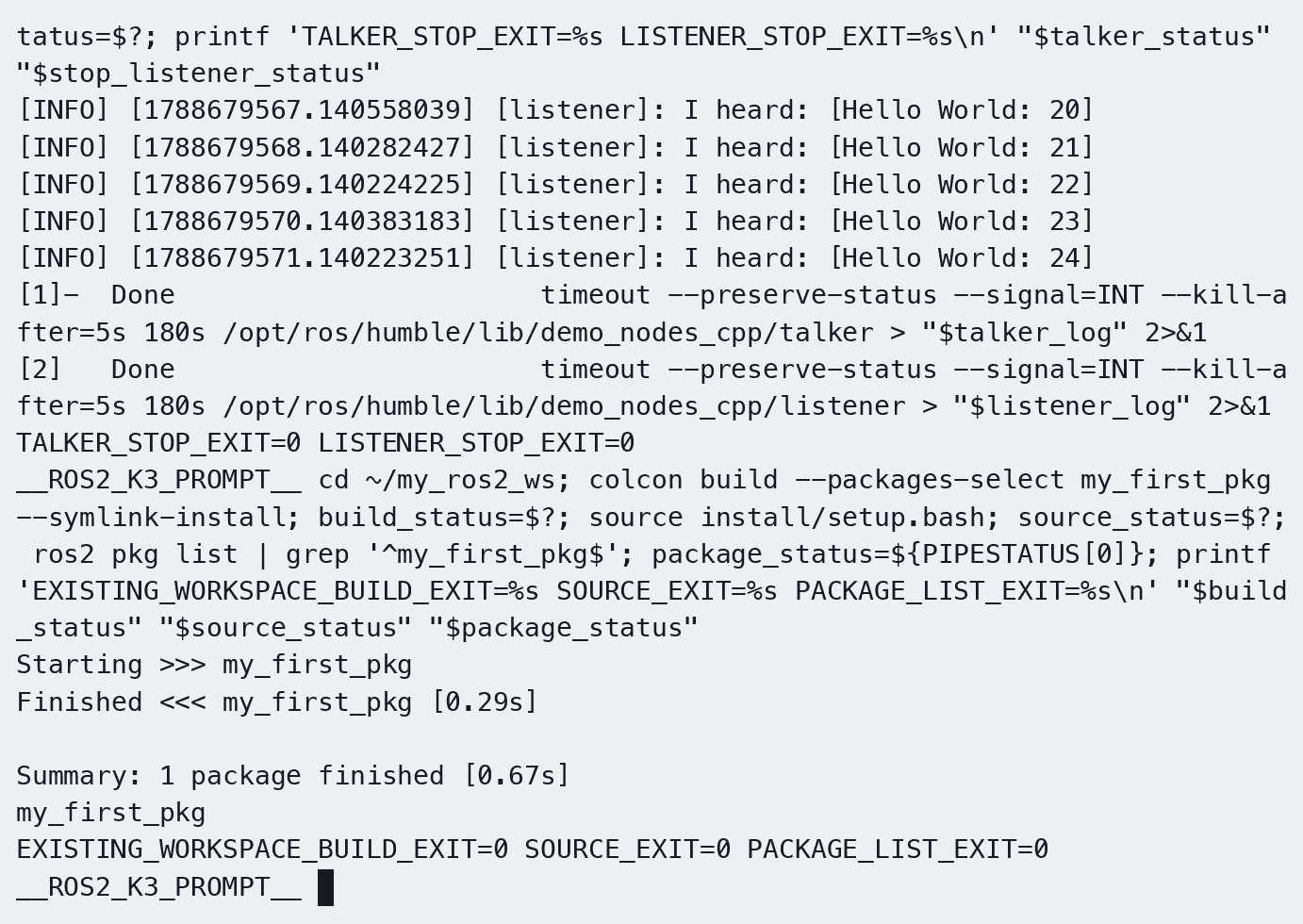
K3 现有 my_first_pkg 复编译通过,加载 setup.bash 后可查询到该包。
✓ 验证:ros2 pkg list 显示 my_first_pkg。
练习 1.3:DDS 域 ID 实验(约 15 分钟)
目标
理解 ROS_DOMAIN_ID 的通信隔离作用。
步骤
【K3 板端,终端 1/2;加载课程环境】
# 终端1:域0 talker
export ROS_DOMAIN_ID=0
ros2 run demo_nodes_cpp talker

# 终端2:域0 listener → 正常接收
export ROS_DOMAIN_ID=0
ros2 run demo_nodes_cpp listener
# Ctrl+C 停止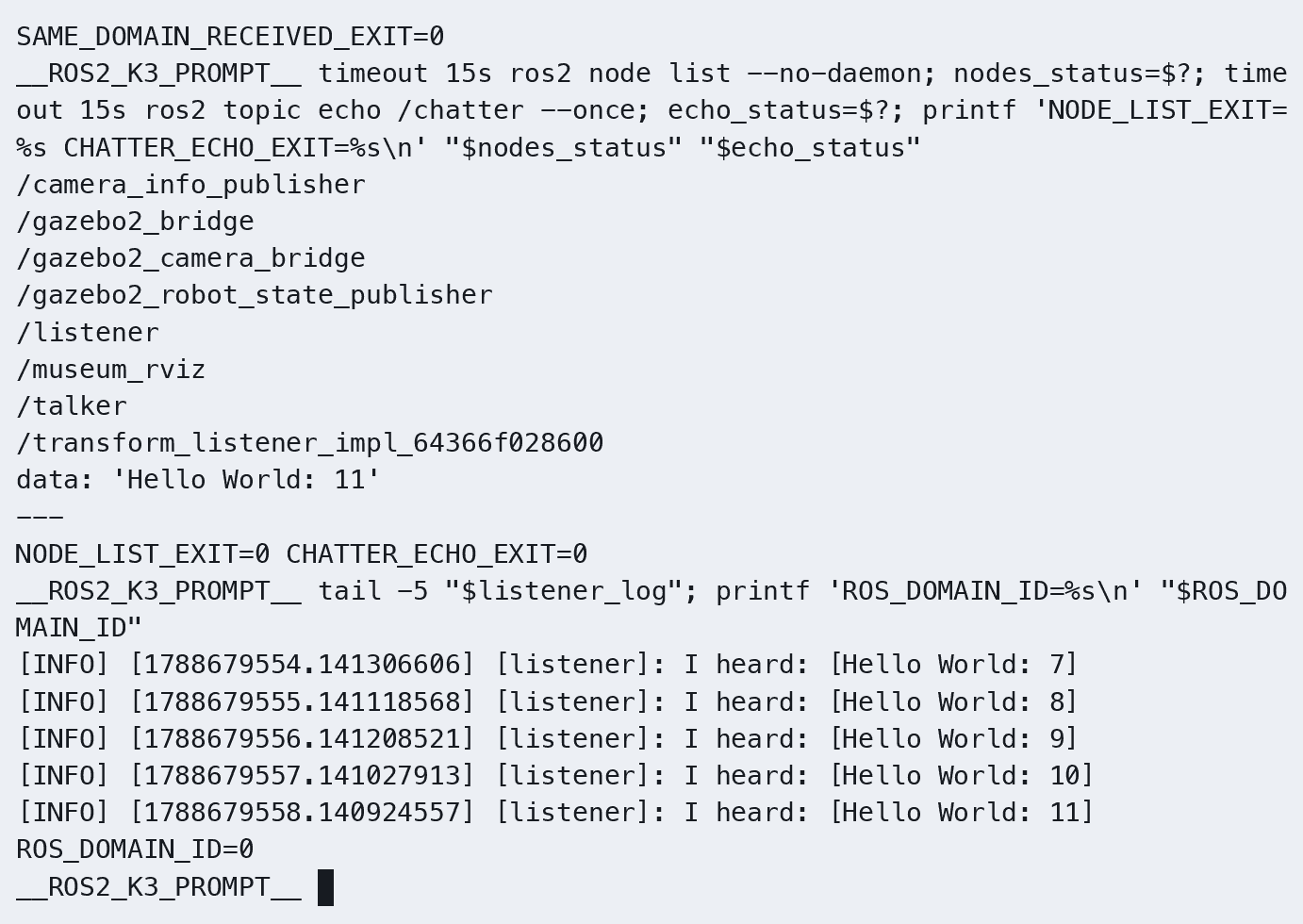
K3 的 Domain 0 listener 收到同域 talker 消息。
# 终端2:域1 listener → 无输出(域隔离)
export ROS_DOMAIN_ID=1
ros2 run demo_nodes_cpp listener
# 期望:无任何输出(无法跨域通信)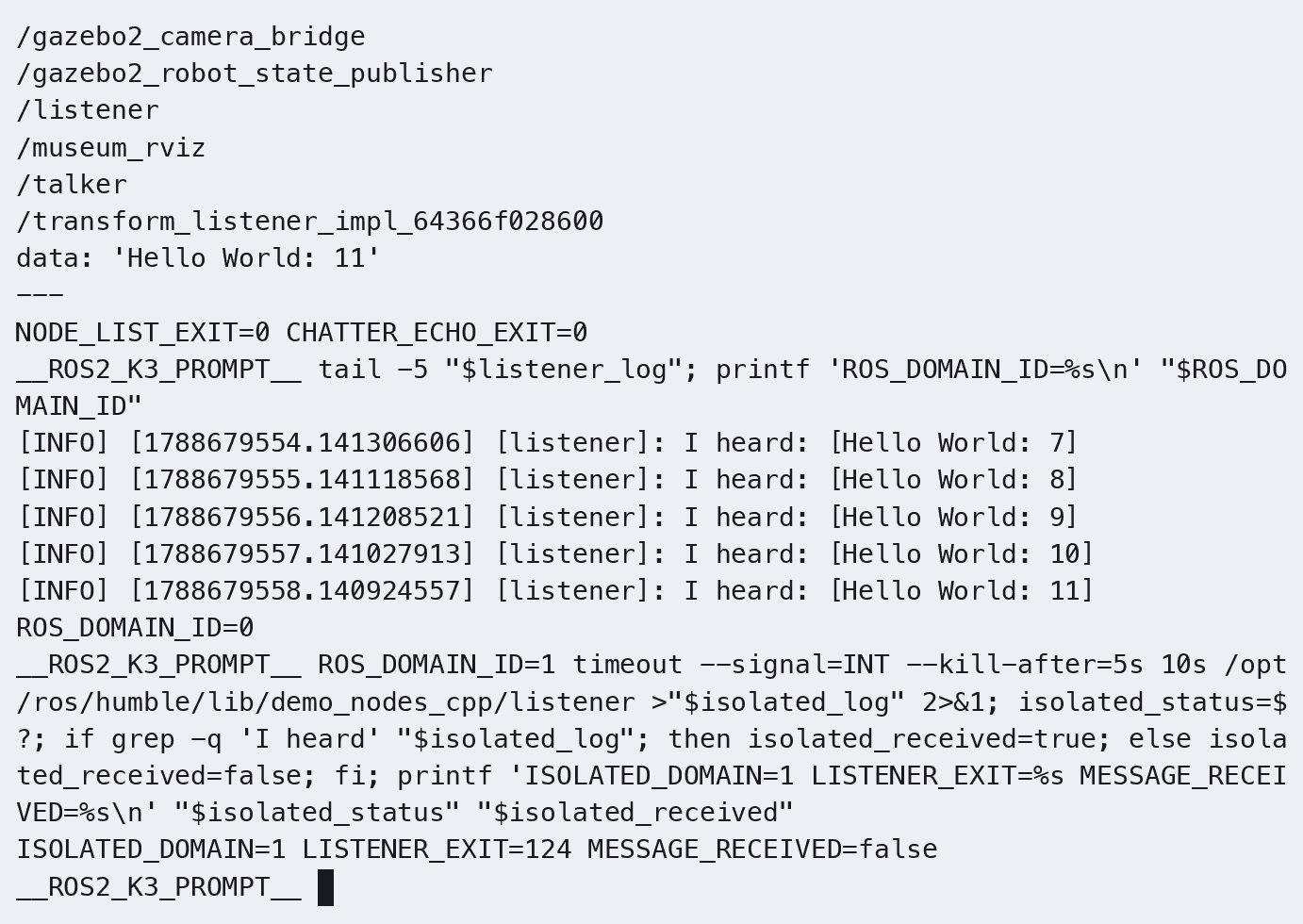
K3 的 Domain 1 listener 在 10 秒观察窗口内未收到 Domain 0 消息,timeout 返回 124。
【K3 板端,终端 2】观察隔离后 Ctrl+C 停止 listener,执行 export ROS_DOMAIN_ID=0,重新运行 listener 确认恢复,再停止两个节点。
✓ 验证:同域通信正常,跨域通信隔离。
练习 1.4:课程源码包编译与运行(约 15 分钟)
目标
将本机课程源码同步到 K3 受管工作空间,完成完整编译,在 x86 运行基础仿真。
步骤
步骤1:复制课程源码
【本机访问端】按 公共环境的源码同步步骤 核对 dry-run 清单并同步,再检查源码指纹。
【K3 板端,构建终端】
cd ~/ros2_course_k3_ws
ls src/course/
步骤2:安装系统依赖
【K3 板端,安装终端】课程专用安装器使用已核对的 Bianbu 依赖清单,处理受管工作区;先预检,存在未解决的依赖项时保留错误并确认。
cd ~/ROS2_RISCV
bash setup_course_k3.sh --dry-run
bash setup_course_k3.sh
步骤3:编译全部课程包
【K3 板端,构建终端】
source ~/.config/ros2-course-k3/env.bash
cd ~/ros2_course_k3_ws
colcon build --base-paths src/course --symlink-install --executor sequential
source install/setup.bash
ros2 pkg list | grep demo
构建摘要中的包数须与当次源码清单一致,退出码为 0;同时记录实际警告。
步骤4:验证仿真基础节点
【x86 课程容器,仿真终端】按 公共环境 启动 Burger 仿真和 RViz。当前入口将模型及传感器与 Gazebo 联动,观察 RViz 的 TurtleBot3 Burger 模型与 TF;运动节点保持关闭。
source /opt/ros/humble/setup.bash
source /workspace/install/setup.bash
ros2 launch robot_sim_demo gazebo2.launch.py gui:=true rviz:=true drive:=false
公共 helper 已启动仿真时不重复执行本命令;本次仿真可继续用于练习 1.5,实验结束按第 0 章停止对应容器。
✓ 验证:
- 截图1:
colcon build编译成功(Summary 中当次全部课程包 finished)
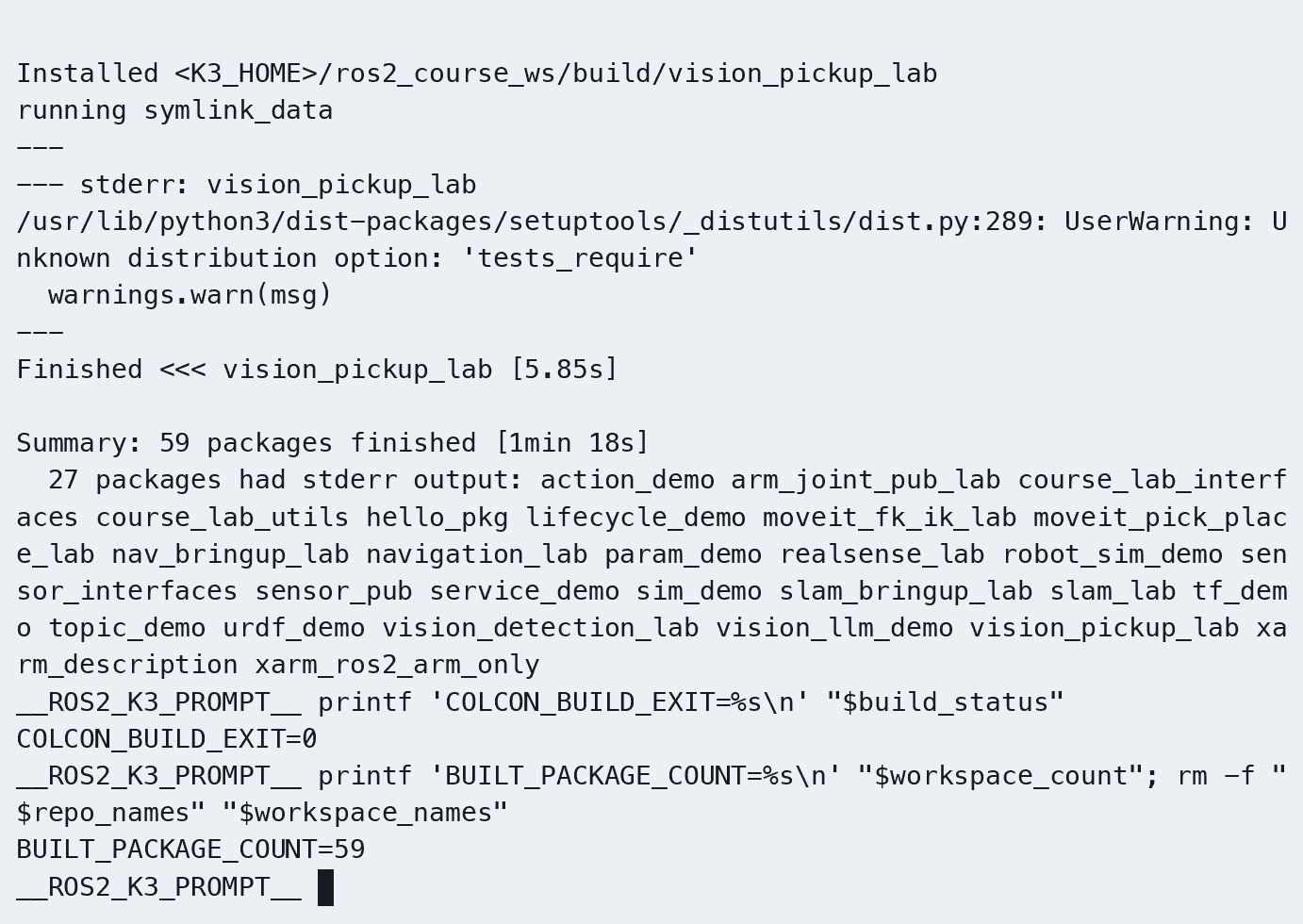
K3 全量构建完成 59 个包,退出码为 0;27 个包的 stderr 提示保留在日志中。此为此前完整工作区的历史结果;本章提交仅包含本章源码及必要共享依赖,包数以当前源码清单为准,不以 59 作为验收条件。
- 截图2:
ros2 pkg list | grep demo显示课程包列表
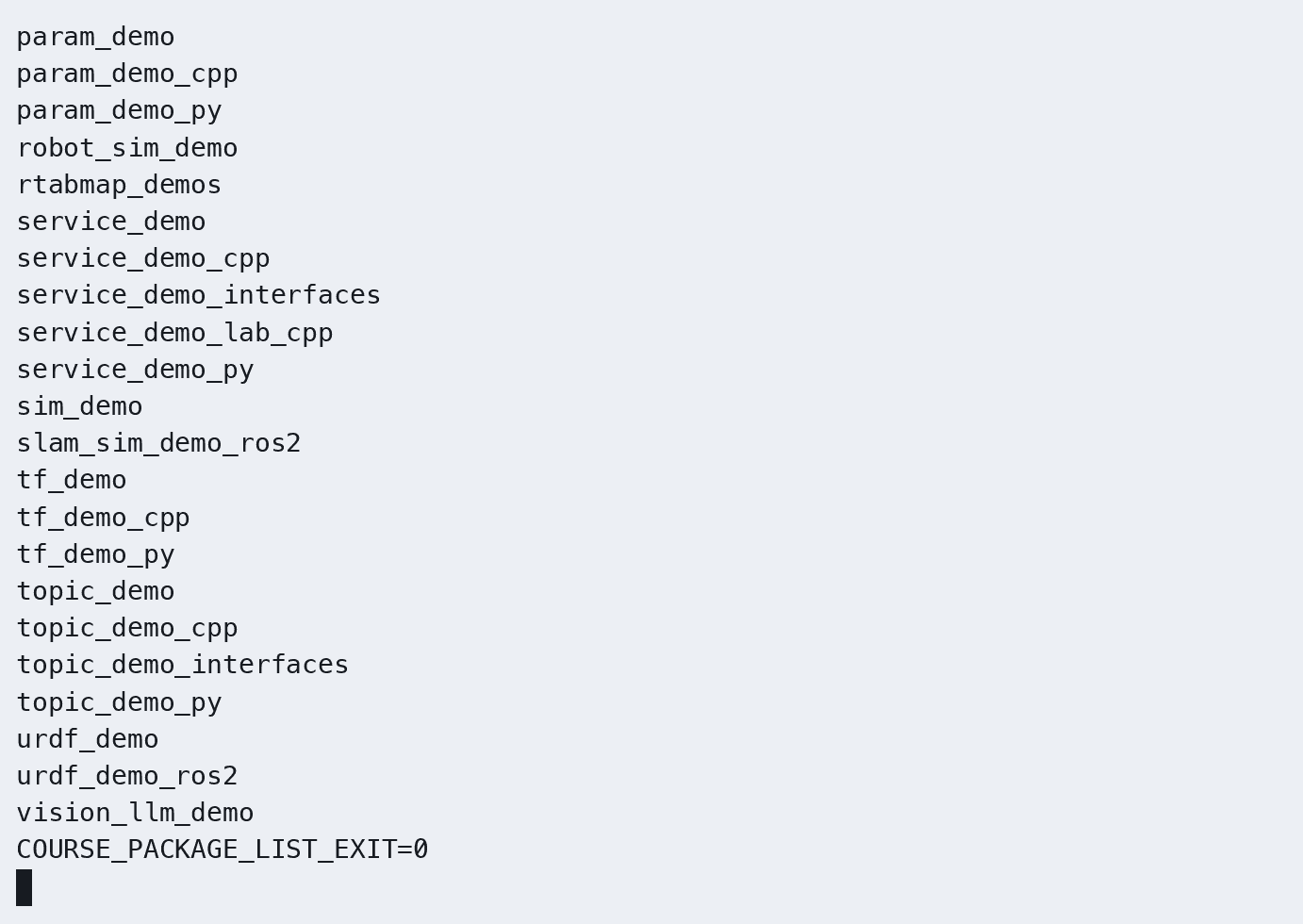
K3 加载课程工作区后,ros2 pkg list 可查询到课程包。
- 截图3:RViz 中 TurtleBot3 Burger 机器人模型正常显示
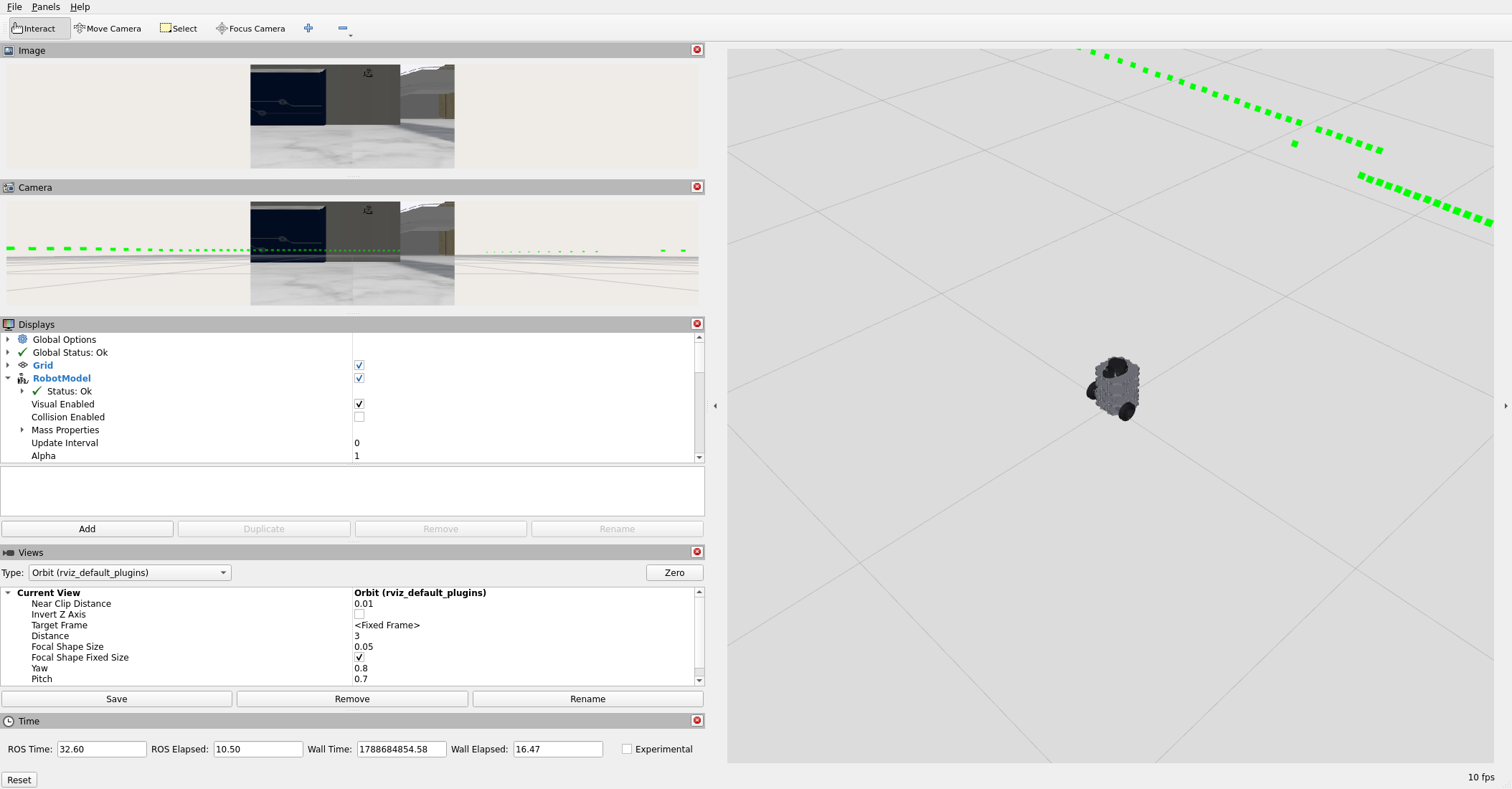
图中使用浅色背景、Distance 3,并关闭 TF 显示以避免遮挡。RViz 模型材质已调亮,几何及运动参数不变。同轮 K3 收到相机图像、CameraInfo、激光及推进中的仿真时钟;相机帧名为 camera_optical_frame。本图为独立静态补验,录像及截图见K3 实际运行证据。
常见问题
| 问题 | 原因 | 解决方法 |
|---|---|---|
| 依赖安装报错 | 缺少依赖包 | 保留安装器报错,核对 Bianbu 包候选和已确认依赖清单 |
| 编译失败(找不到 gazebo) | 环境或依赖不对应 | Gazebo 在 x86 Humble/Harmonic 容器中构建,按第 0 章核对环境;K3 不安装 GUI |
| RViz 无机器人模型 | 未加载环境或模型/TF 未就绪 | 在 x86 容器加载 /workspace/install/setup.bash,检查 RobotModel 状态、/robot_description 与 TF |
练习 1.5:课程仿真启动与使用(约 15 分钟)
目标
启动 Gazebo 仿真环境,在 RViz 中添加激光雷达、机器人模型、摄像头等显示项。
步骤
步骤1:启动 Gazebo 仿真(含界面)
【x86 课程容器,仿真终端】沿用练习 1.4 的仿真;首次启动见第 0 章,等效入口如下。
source /opt/ros/humble/setup.bash
source /workspace/install/setup.bash
ros2 launch robot_sim_demo gazebo2.launch.py gui:=true rviz:=true drive:=false
# 期望:Gazebo 窗口 + RViz 窗口同时打开
# Gazebo 中显示 Museum 场景 + TurtleBot3 Burger 机器人
步骤2:在 RViz 中添加激光雷达显示
- 左侧 "Displays" → Add → 选择 "LaserScan"
- 在新增的 LaserScan 项中设置 Topic:
/scan - 期望:看到绿色激光扫描点组成的轮廓线
步骤3:添加机器人模型显示
- Displays → Add → 选择 "RobotModel"
- 期望:看到 TurtleBot3 Burger 机器人 3D 模型
步骤4:添加摄像头显示(需要启用深度相机)
- Displays → Add → 选择 "Camera"
- 在 Camera 项中设置 Topic:
/camera/image_raw - 期望:看到摄像头实时画面
步骤5:键盘遥控测试
【K3 板端,遥控终端;先停止其他 /cmd_vel 发布者】
# 新开终端
source ~/ros2_course_k3_ws/install/setup.bash
ros2 run teleop_twist_keyboard teleop_twist_keyboard
# 按 i 前进,k 停止,j/l 左右转
# 观察 RViz 和 Gazebo 中机器人运动
✓ 验证:
- 截图1:Gazebo 窗口(Museum 场景 + TurtleBot3 Burger 机器人)
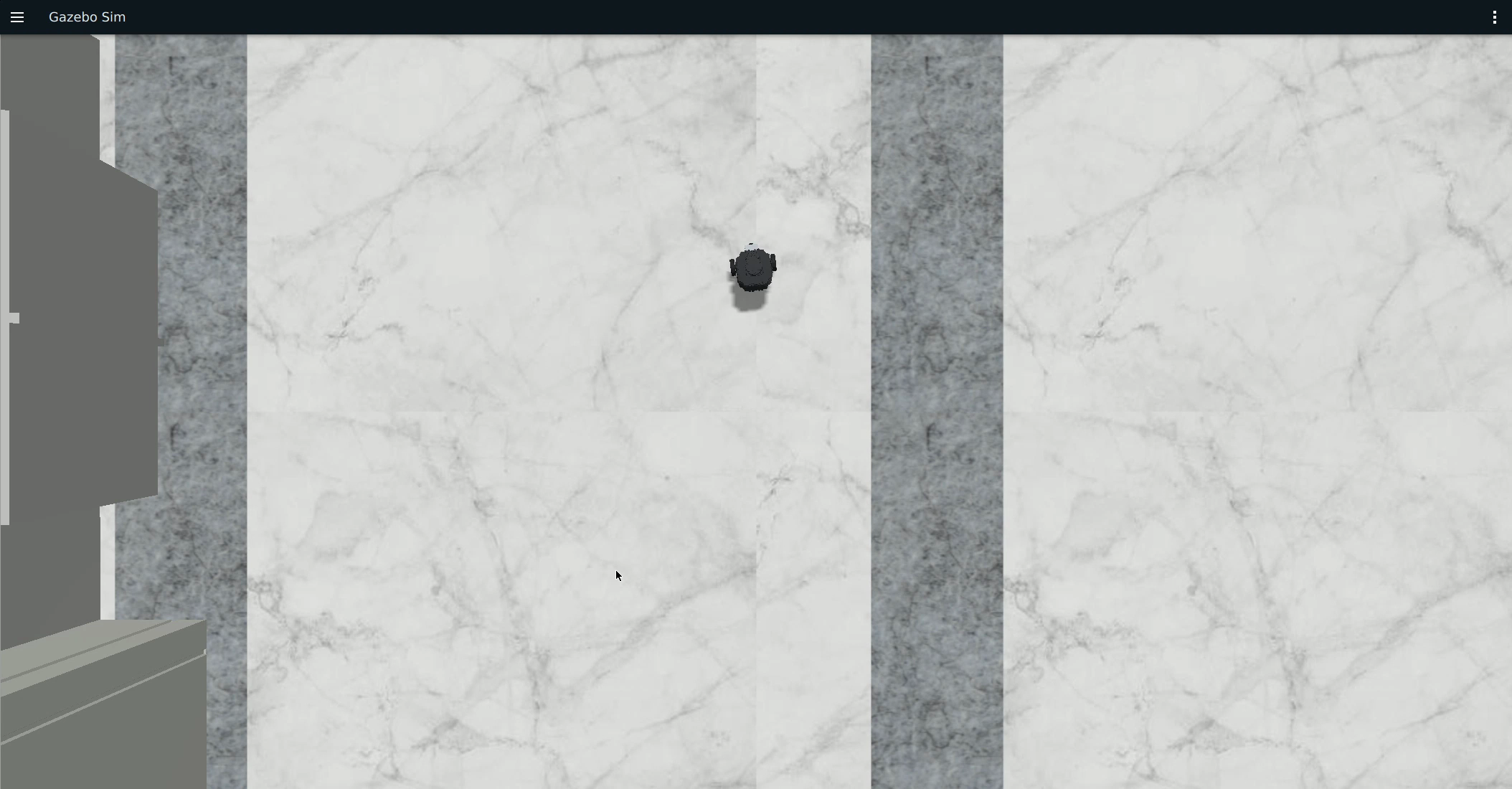
x86 Gazebo 中的 Museum 与 Burger;本图为 Gazebo 原始遥控录像第 5 秒,K3 尚未开始本轮运动。
- 截图2:RViz 窗口(RobotModel + LaserScan 正常显示)
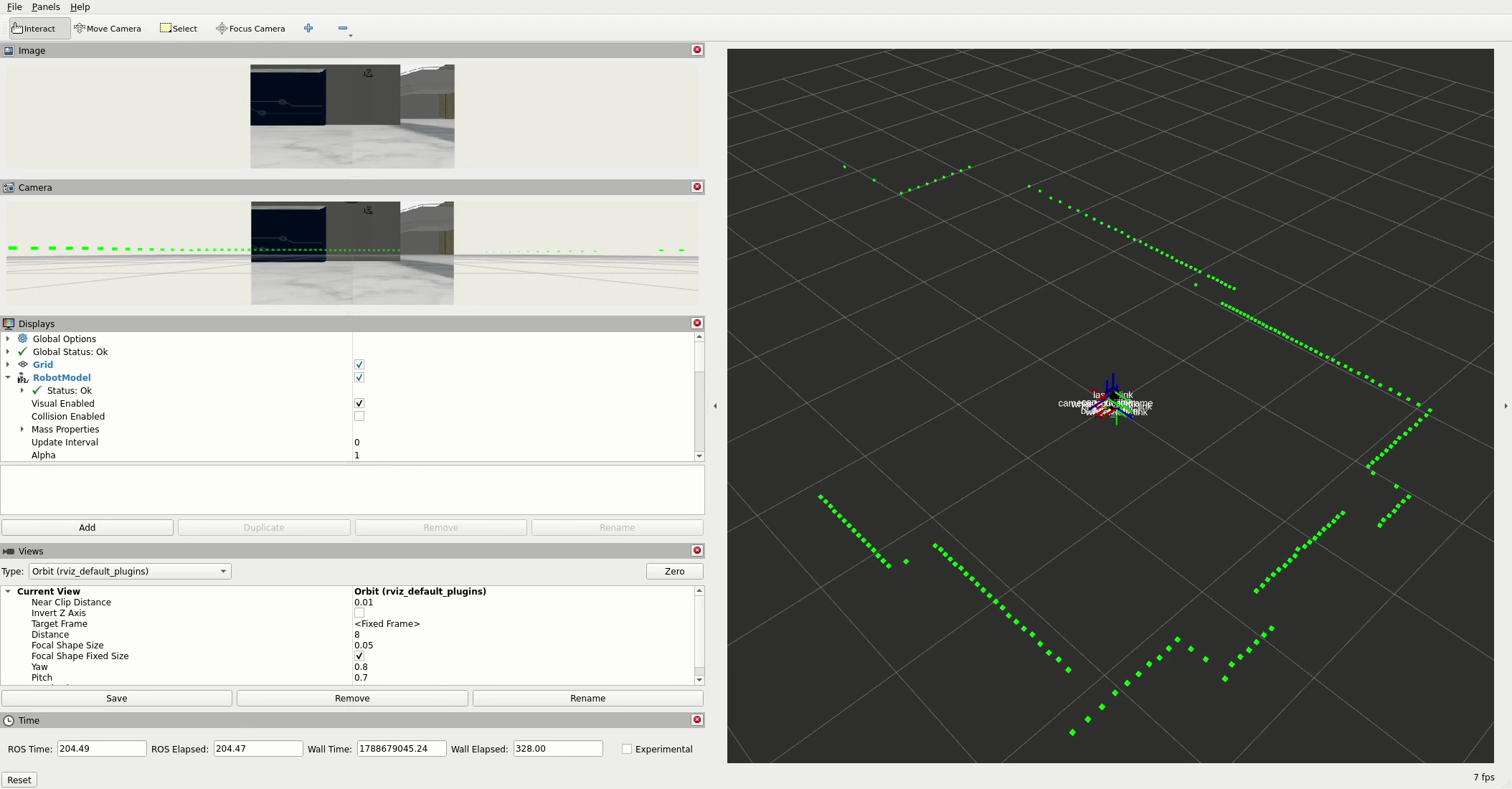
x86 RViz 的 Image/Camera 有实际相机画面,激光扫描可见,Global Status 为 OK;本图为 RViz 独立补验第 5 秒。
- 截图3:键盘遥控后机器人位置改变
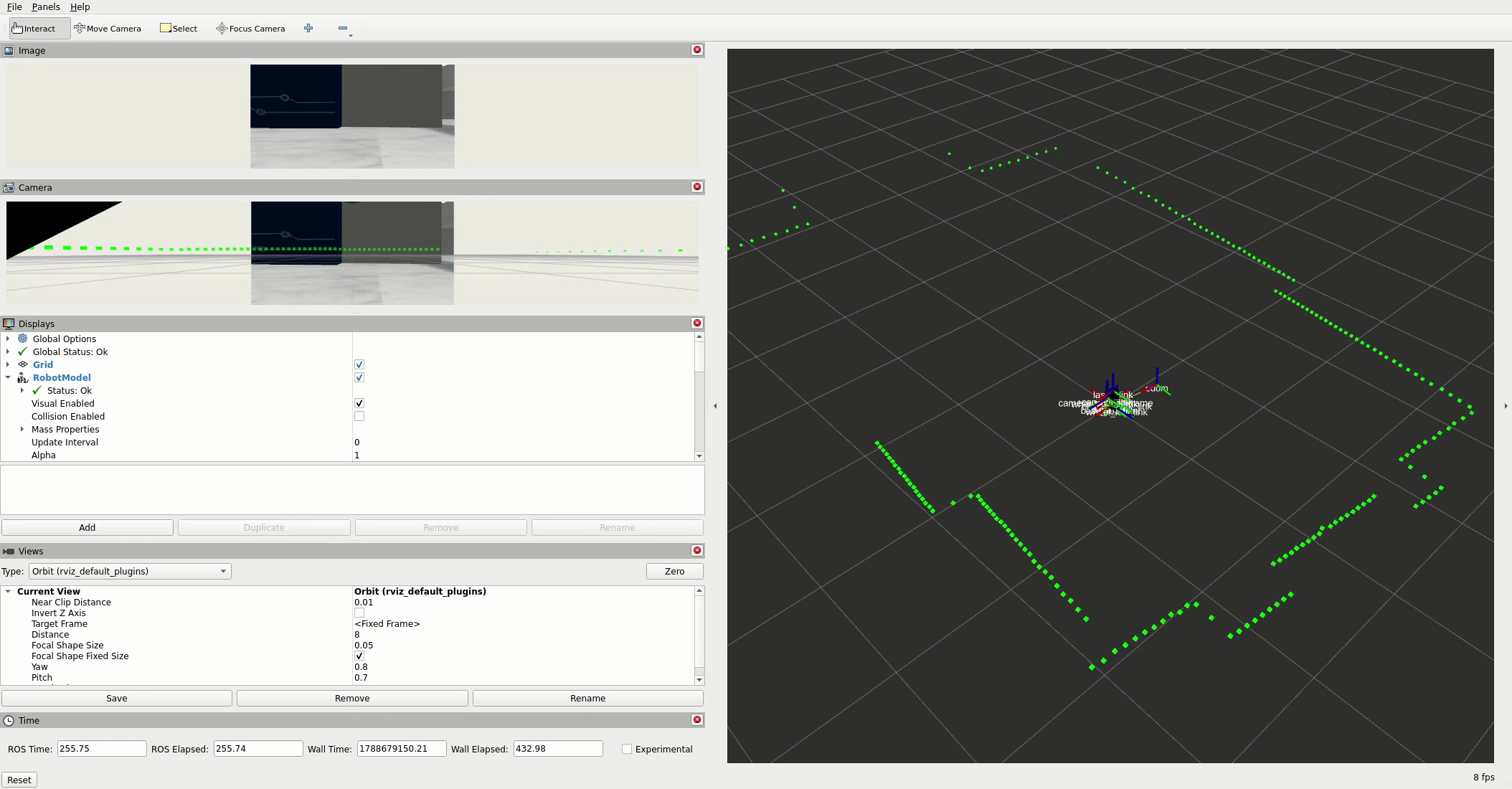
同一段 RViz 补验第 110 秒:K3 遥控后,激光分布和相机画面已变化。Fixed Frame 为 base_link,车体保持在视图中心。
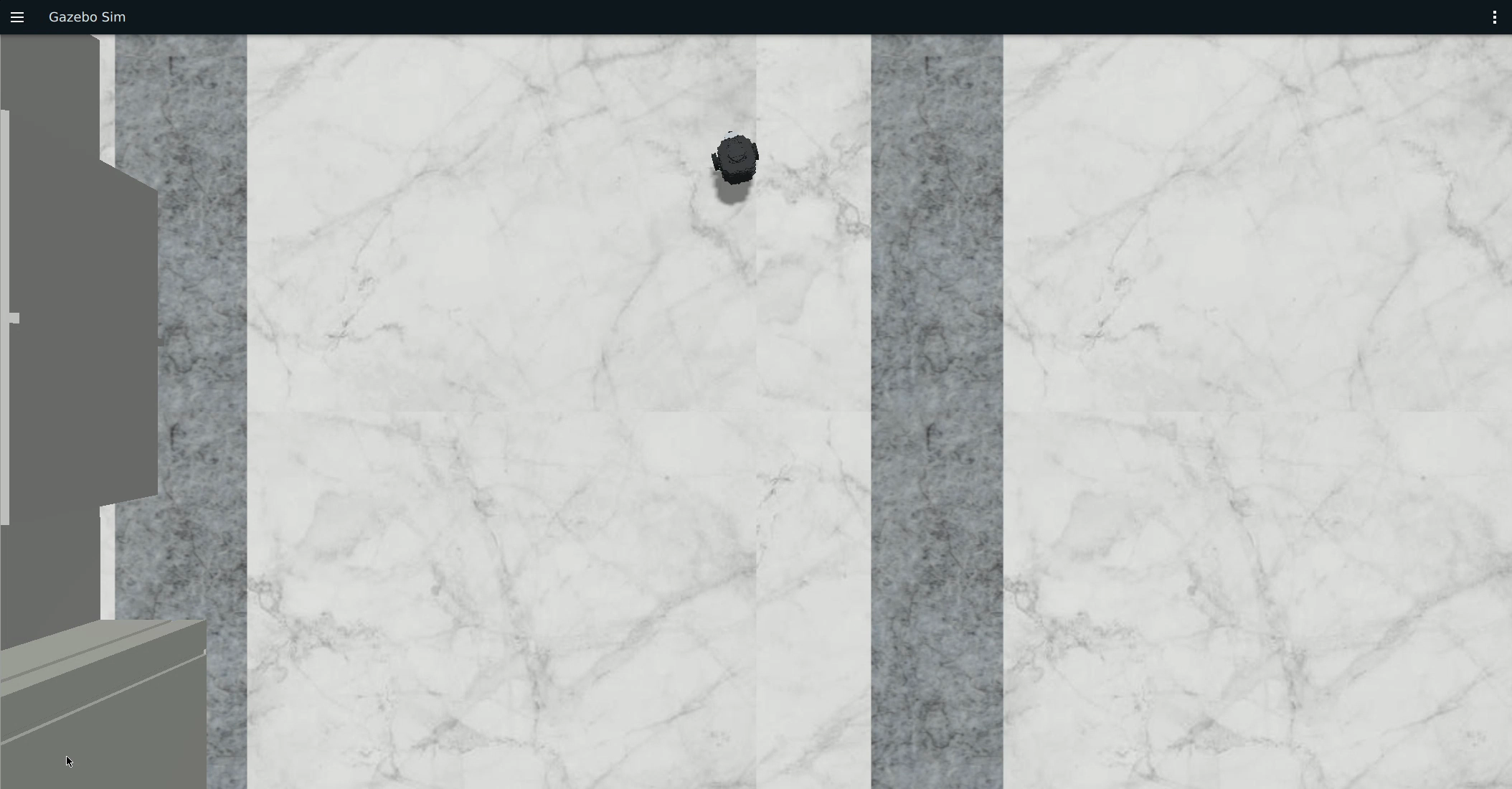
同一段 Gazebo 原始遥控录像第 110 秒,与上方第 5 秒对比,车体位置和朝向已变化。 Gazebo 连续演示(18 秒) 与 配对 K3 终端录像 记录了前进、左右转和停止; 两次 GUI 补验分别进行,不能当作同一轮同步画面。
补充:验证激光雷达与深度相机话题
【x86 课程容器】沿用上面已启动的仿真。当前 Burger 的雷达、相机及 CameraInfo 由 gazebo2.launch.py 与 gazebo2_bridge.yaml 启动和桥接,不再启动第二组桥。相机图像和 CameraInfo 使用 camera_optical_frame。
【K3 板端,观察终端;每条频率命令分别观察后 Ctrl+C】
source ~/.config/ros2-course-k3/env.bash
source ~/ros2_course_k3_ws/install/setup.bash
ros2 topic list -t | grep -E "scan|rgbd|camera|image|depth|camera_info"
ros2 topic hz /scan
ros2 topic hz /camera/image_raw
ros2 topic hz /camera/camera_info- 在 x86 RViz 中依次选择 Displays → Add → Image。
- 将 Topic 设置为
/camera/image_raw。 - 操作结束,先停止 K3 遥控和观察终端,再按第 0 章停止本轮课程容器。
练习 1.6:VS Code + ROS 2 插件编程(约 15 分钟)
目标
配置 VS Code/VSCodium 开发环境,安装 RuyiSDK VSCode 插件与 Remote-SSH,创建、编译、调试 ROS 2 C++ 节点。
步骤
步骤1:安装 VS Code 和 ROS 插件
【本机访问端】按第 0 章准备 VS Code/VSCodium、RuyiSDK VSCode 插件及 Remote-SSH;远程调试使用已有 Native Debug(webfreak.debug)和 K3 上的 GDB。
步骤2:打开课程工作空间
【本机访问端】打开本机 ROS2_RISCV 完成编辑;同步后通过 Remote-SSH 连接 pico,打开 /home/pico/ROS2_RISCV 进行构建和调试。
步骤3:创建测试节点
【本机访问端】在课程 src_k3_pico_itx/lifecycle_demo_cpp/src/lifecycle_demo.cpp 创建 C++ 生命周期节点。该包已存在时核对已有文件,保留已有实现。包的 CMakeLists.txt 注册 lifecycle_demo 入口并声明 rclcpp、rclcpp_lifecycle、lifecycle_msgs、geometry_msgs 依赖。
#include <chrono>
#include <functional>
#include <memory>

#include "geometry_msgs/msg/twist.hpp"
#include "lifecycle_msgs/msg/state.hpp"
#include "lifecycle_msgs/msg/transition.hpp"
#include "rclcpp/rclcpp.hpp"
#include "rclcpp_lifecycle/lifecycle_node.hpp"

using namespace std::chrono_literals;
using CallbackReturn = rclcpp_lifecycle::node_interfaces::LifecycleNodeInterface::CallbackReturn;

class LifecycleDemo : public rclcpp_lifecycle::LifecycleNode
{
public:
  LifecycleDemo()
  : LifecycleNode("hello_ros2_lifecycle"), count_(0)
  {
    const bool autostart = declare_parameter<bool>("autostart", false);
    RCLCPP_INFO(get_logger(), "LIFECYCLE_READY autostart=%s", autostart ? "true" : "false");
  }

  bool autostart()
  {
    if (!get_parameter("autostart").as_bool()) {
      return true;
    }
    return trigger_transition(lifecycle_msgs::msg::Transition::TRANSITION_CONFIGURE).id() ==
           lifecycle_msgs::msg::State::PRIMARY_STATE_INACTIVE &&
           trigger_transition(lifecycle_msgs::msg::Transition::TRANSITION_ACTIVATE).id() ==
           lifecycle_msgs::msg::State::PRIMARY_STATE_ACTIVE;
  }

  CallbackReturn on_configure(const rclcpp_lifecycle::State &)
  {
    publisher_ = create_publisher<geometry_msgs::msg::Twist>(
      "/cmd_vel", rclcpp::QoS(10).reliable().durability_volatile());
    timer_ = create_wall_timer(500ms, std::bind(&LifecycleDemo::publish, this));
    RCLCPP_INFO(get_logger(), "LIFECYCLE_CONFIGURED");
    return CallbackReturn::SUCCESS;
  }

  CallbackReturn on_activate(const rclcpp_lifecycle::State &)
  {
    publisher_->on_activate();
    RCLCPP_INFO(get_logger(), "LIFECYCLE_ACTIVE");
    return CallbackReturn::SUCCESS;
  }

  CallbackReturn on_deactivate(const rclcpp_lifecycle::State &)
  {
    publish_zero();
    publisher_->on_deactivate();
    RCLCPP_INFO(get_logger(), "LIFECYCLE_INACTIVE");
    return CallbackReturn::SUCCESS;
  }

  CallbackReturn on_cleanup(const rclcpp_lifecycle::State &)
  {
    timer_.reset();
    publisher_.reset();
    count_ = 0;
    RCLCPP_INFO(get_logger(), "LIFECYCLE_CLEANED_UP");
    return CallbackReturn::SUCCESS;
  }

  CallbackReturn on_shutdown(const rclcpp_lifecycle::State &)
  {
    publish_zero();
    if (publisher_ && publisher_->is_activated()) {
      publisher_->on_deactivate();
    }
    RCLCPP_INFO(get_logger(), "LIFECYCLE_SHUTDOWN");
    return CallbackReturn::SUCCESS;
  }

private:
  void publish()
  {
    if (!publisher_ || !publisher_->is_activated()) {
      return;
    }
    geometry_msgs::msg::Twist message;
    message.linear.x = 0.1;
    publisher_->publish(message);
    ++count_;
    RCLCPP_INFO(get_logger(), "CMD_VEL_PUBLISHED count=%zu", count_);
  }

  void publish_zero()
  {
    if (publisher_ && publisher_->is_activated()) {
      publisher_->publish(geometry_msgs::msg::Twist());
      RCLCPP_INFO(get_logger(), "CMD_VEL_ZERO");
    }
  }

  rclcpp_lifecycle::LifecyclePublisher<geometry_msgs::msg::Twist>::SharedPtr publisher_;
  rclcpp::TimerBase::SharedPtr timer_;
  std::size_t count_;
};

int main(int argc, char ** argv)
{
  rclcpp::init(argc, argv);
  auto node = std::make_shared<LifecycleDemo>();
  if (!node->autostart()) {
    RCLCPP_ERROR(node->get_logger(), "LIFECYCLE_AUTOSTART_FAILED");
    rclcpp::shutdown();
    return 1;
  }
  rclcpp::spin(node->get_node_base_interface());
  rclcpp::shutdown();
  return 0;
}
ROS 2 + LifecycleNode + QoS,可以体现生命周期节点的配置、激活、停用和清理过程。
- 在
on_configure()阶段创建/cmd_vel发布者和定时器; - 在
on_activate()阶段激活生命周期发布者,开始周期发布速度控制消息; - 在
on_deactivate()阶段停止发布; - 在
on_cleanup()阶段销毁定时器和发布者资源。 KEEP_LAST + depth=10:保留最近 10 条消息;RELIABLE:尽量保证控制消息可靠传输;VOLATILE:不保存历史消息,只向当前在线订阅者发送。
按第 0 章将本机源码同步到 K3;在 K3 构建终端执行:
source ~/.config/ros2-course-k3/env.bash
cd ~/ros2_course_k3_ws
colcon build --base-paths src/course --packages-select lifecycle_demo_cpp
source install/setup.bash
步骤4:配置调试(launch.json)
- 先检查远程课程目录的
.vscode/launch.json,避免覆盖个人配置;采用下列已验证的 GDB 配置。先按公共环境中的运行支持文件放置安装仓库提供的gdb.bash到 K3 的~/.config/ros2-course-k3/gdb.bash,用于加载 ROS 环境。
{
  "version": "0.2.0",
  "configurations": [
    {
      "name": "K3: lifecycle C++ (GDB)",
      "type": "gdb",
      "request": "launch",
      "target": "${env:HOME}/ros2_course_k3_ws/install/lifecycle_demo_cpp/lib/lifecycle_demo_cpp/lifecycle_demo",
      "cwd": "${workspaceFolder}",
      "gdbpath": "${env:HOME}/.config/ros2-course-k3/gdb.bash",
      "pathSubstitutions": {
        "${env:HOME}/ros2_course_k3_ws/src/course": "${workspaceFolder}/src_k3_pico_itx"
      },
      "autorun": ["set debuginfod enabled off", "set non-stop on"],
      "stopAtEntry": true
    }
  ]
}
【K3 板端,ch01 编译完成后】为 clangd 生成本包的实际编译参数:
source ~/.config/ros2-course-k3/env.bash
source ~/ros2_course_k3_ws/install/setup.bash
cd ~/ros2_course_k3_ws/build/lifecycle_demo_cpp
cmake -DCMAKE_EXPORT_COMPILE_COMMANDS=ON .
# 课程根目录尚无编译数据库时建立链接;已有文件先检查,不覆盖。
if [ -e ~/ROS2_RISCV/compile_commands.json ] || [ -L ~/ROS2_RISCV/compile_commands.json ]; then
  ls -ld ~/ROS2_RISCV/compile_commands.json
  printf '编译数据库已存在,请核对是否适用于本包。\n'
else
  ln -s ~/ros2_course_k3_ws/build/lifecycle_demo_cpp/compile_commands.json \
    ~/ROS2_RISCV/compile_commands.json
fi
在现有 get_logger 标识符内放置光标,执行命令面板的 Trigger Suggest,
可看到 get_logger() const 等语义补全。按 Esc 关闭候选,不改变源码。
本轮 clangd 检查为 0 个错误;编辑器的 5 项 unused-includes 提示保留,未据此删改课程头文件。
步骤5:断点调试
- 在
on_configure()的发布者创建、on_activate()的激活及publish()的发布行左侧单击设置断点(红点) - 按
F5启动调试,新建终端,依次执行ros2 lifecycle set /hello_ros2_lifecycle configureros2 lifecycle set /hello_ros2_lifecycle activate - 期望:程序在断点处暂停,可查看变量值、单步执行,节点激活后程序周期性进入
publish(),可以通过ros2 topic echo /cmd_vel验证话题是否正常发布
当前 RelWithDebInfo 构建中,前两个断点实际停在回调内的日志语句(第 40、47 行);单步可能经过标准库头文件,再回到课程源码。在 Watch 添加 this->count_,继续/单步观察 0→1。调试结束取消周期断点,在 K3 控制终端执行 deactivate、cleanup 并停止调试;确认速度已归零。
✓ 验证:
- 截图1:VS Code 扩展列表(RuyiSDK、Remote-SSH 与 C++ 调试扩展已安装)
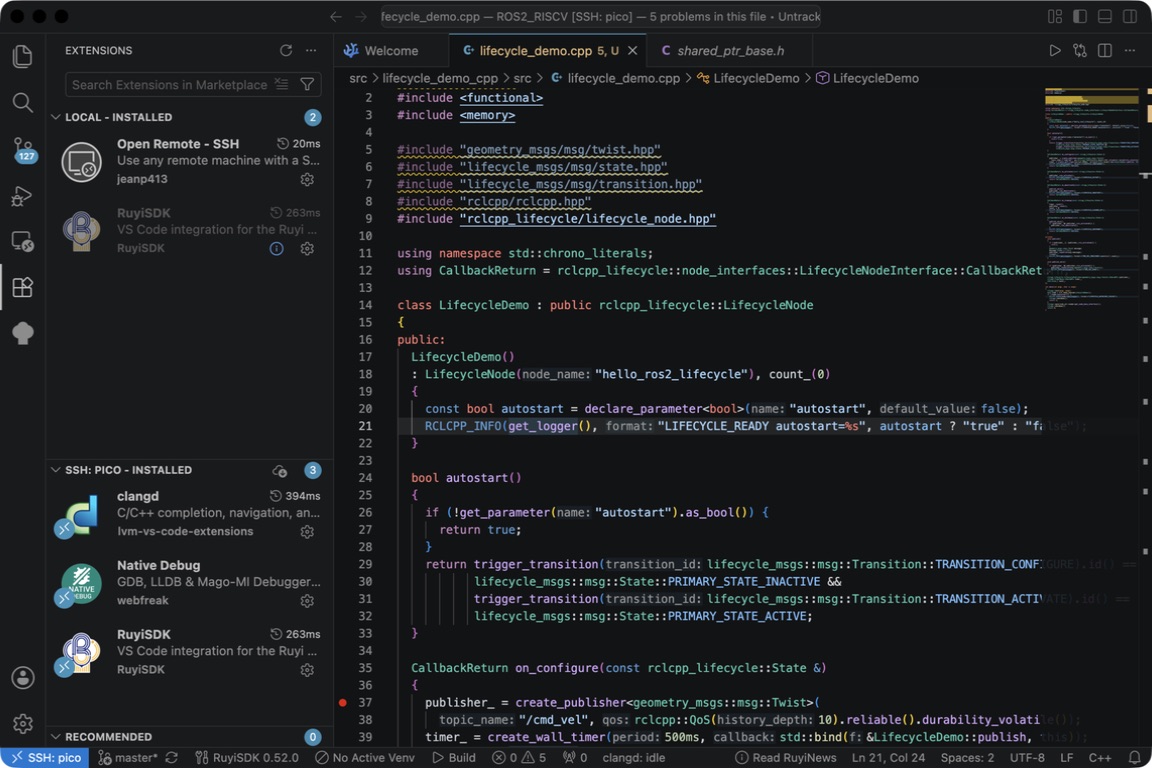
Mac VSCodium 本地安装 Remote-SSH、RuyiSDK;SSH: pico 端安装 clangd、Native Debug 与 RuyiSDK。
- 截图2:lifecycle_demo.cpp 代码编辑界面(含代码补全提示)
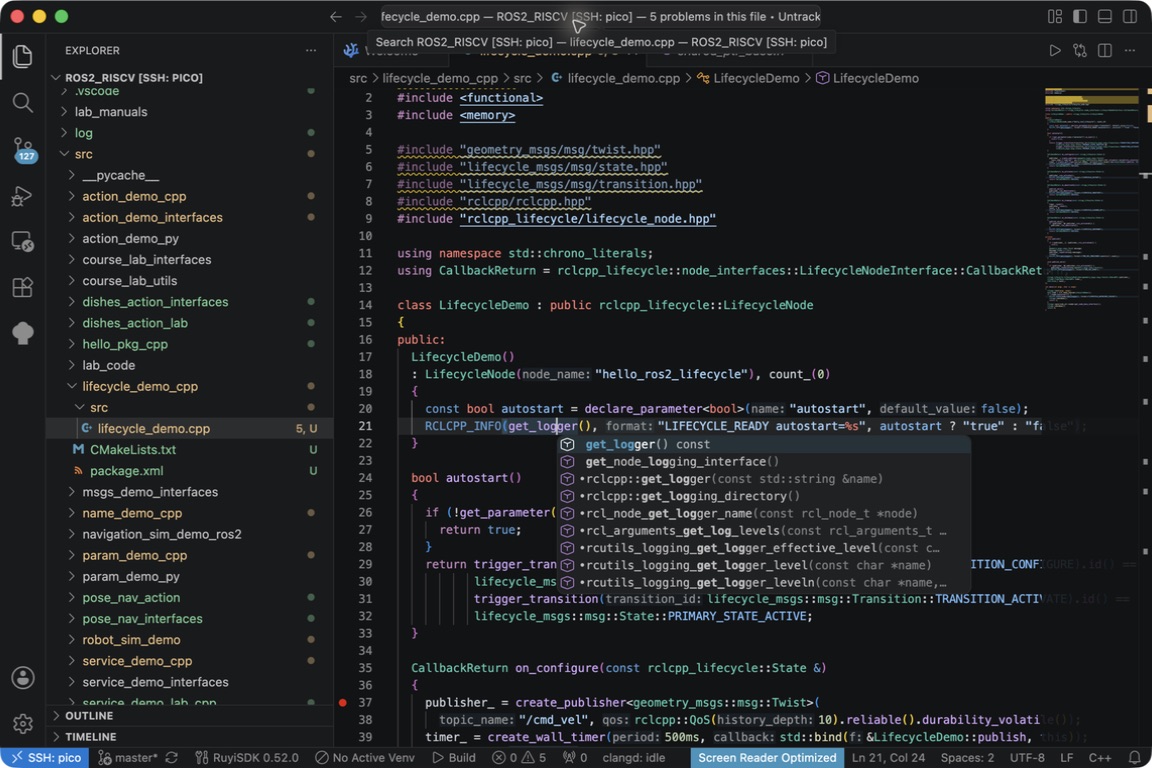
clangd 对现有 get_logger 前缀给出 get_logger() const 等语义补全;本次未插入或修改源码。
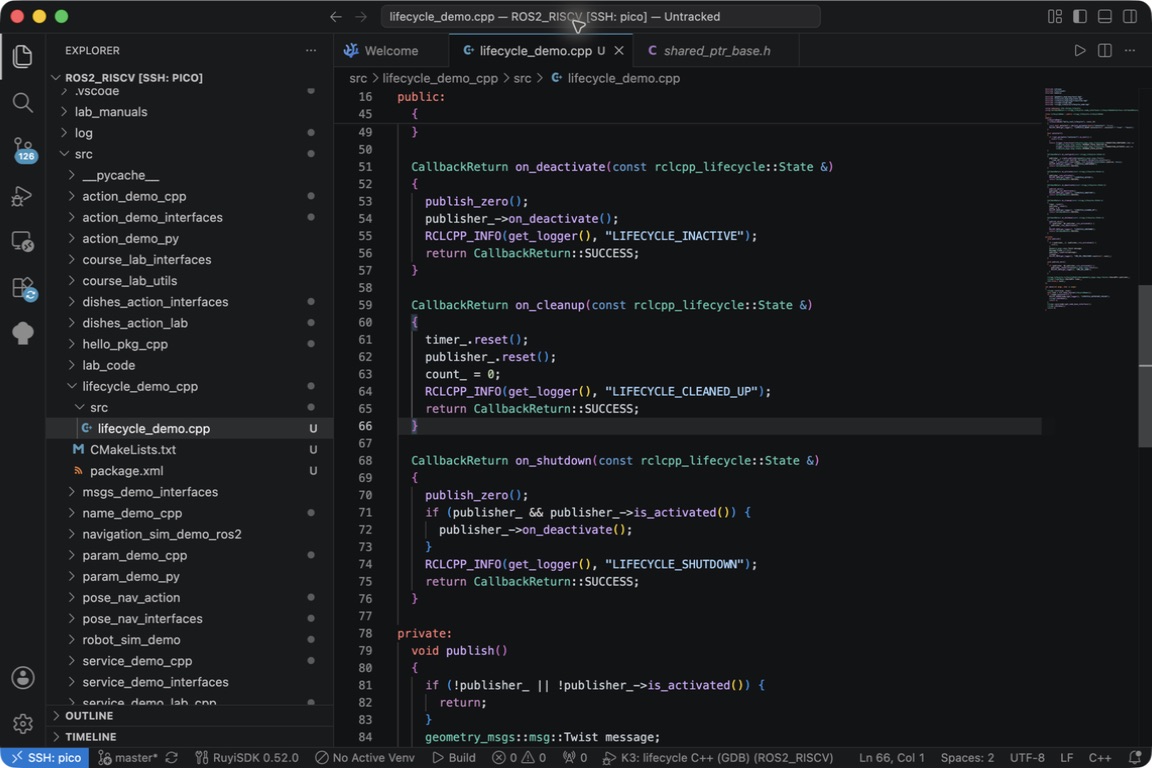
C++ 停用、清理与关闭回调:停止发布、释放资源并清零计数。
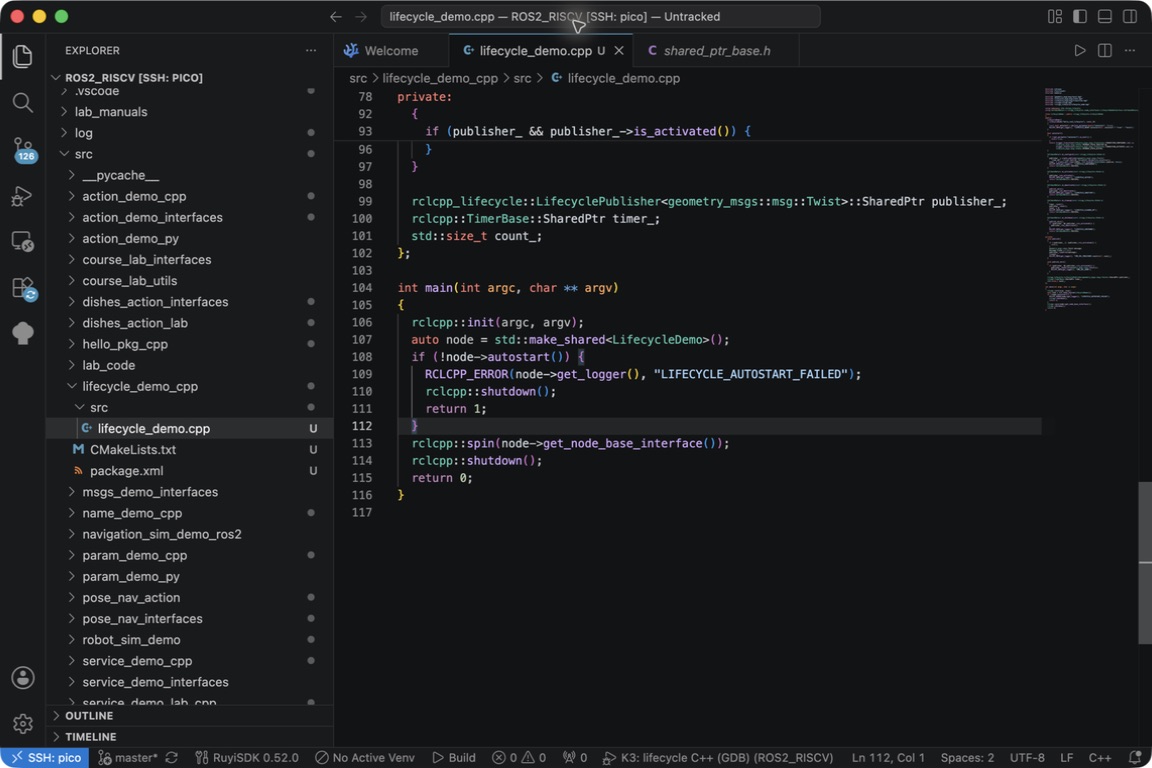
C++ main 创建生命周期节点,检查自动启动结果并进入 rclcpp::spin。
- 截图3:F5 调试运行中,断点处暂停,左侧显示变量面板
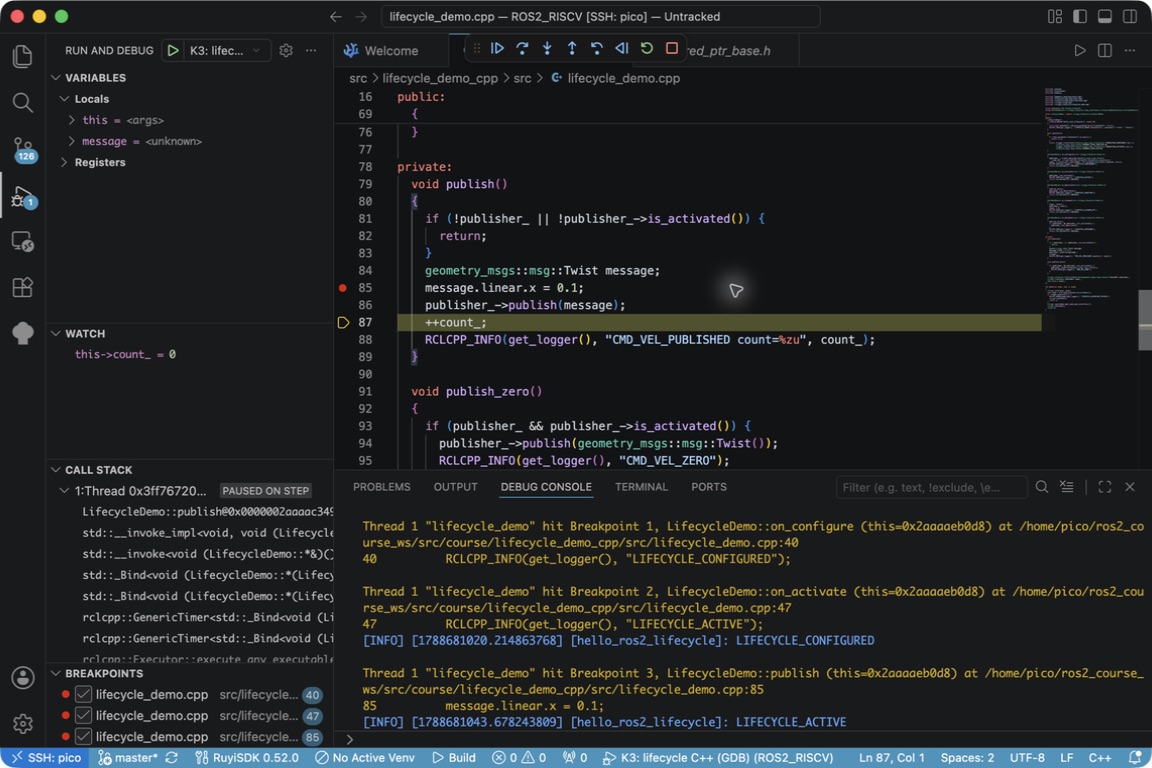
Mac VSCodium 调试 K3 节点:首次发布后暂停在计数自增前,Watch 中 this->count_=0。
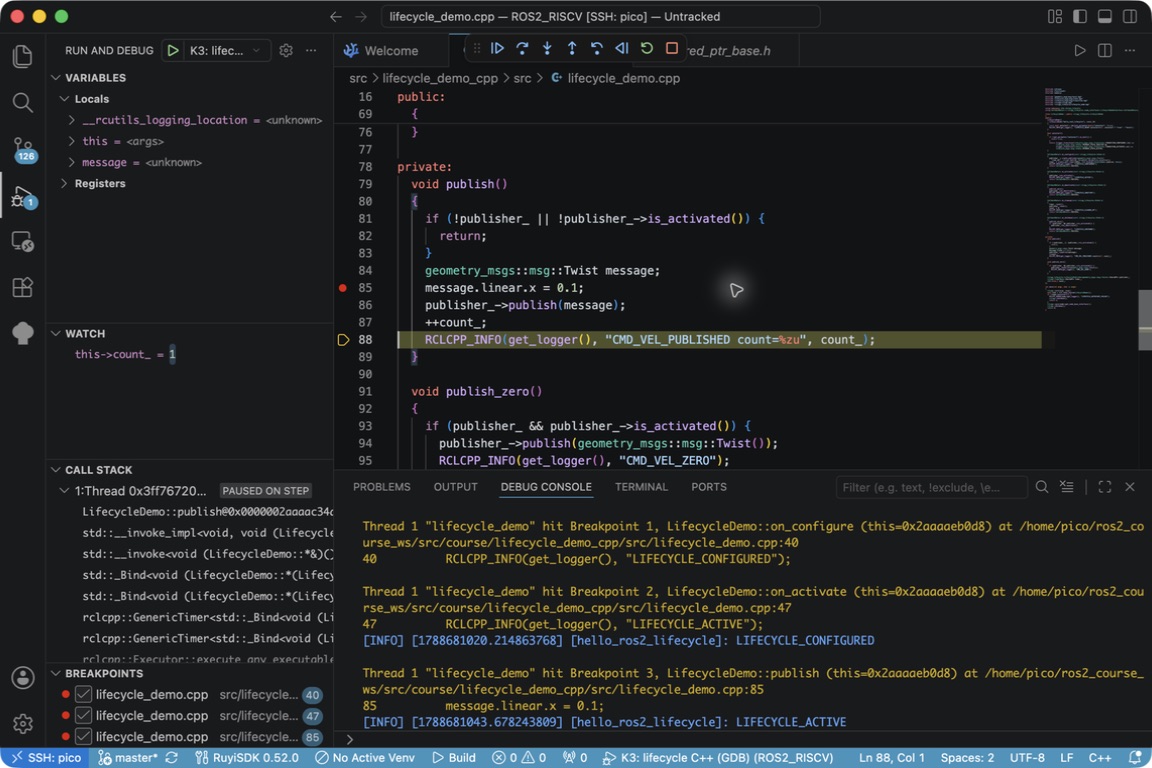
同一轮按 F10 执行 ++count_ 后,Watch 中 this->count_=1。
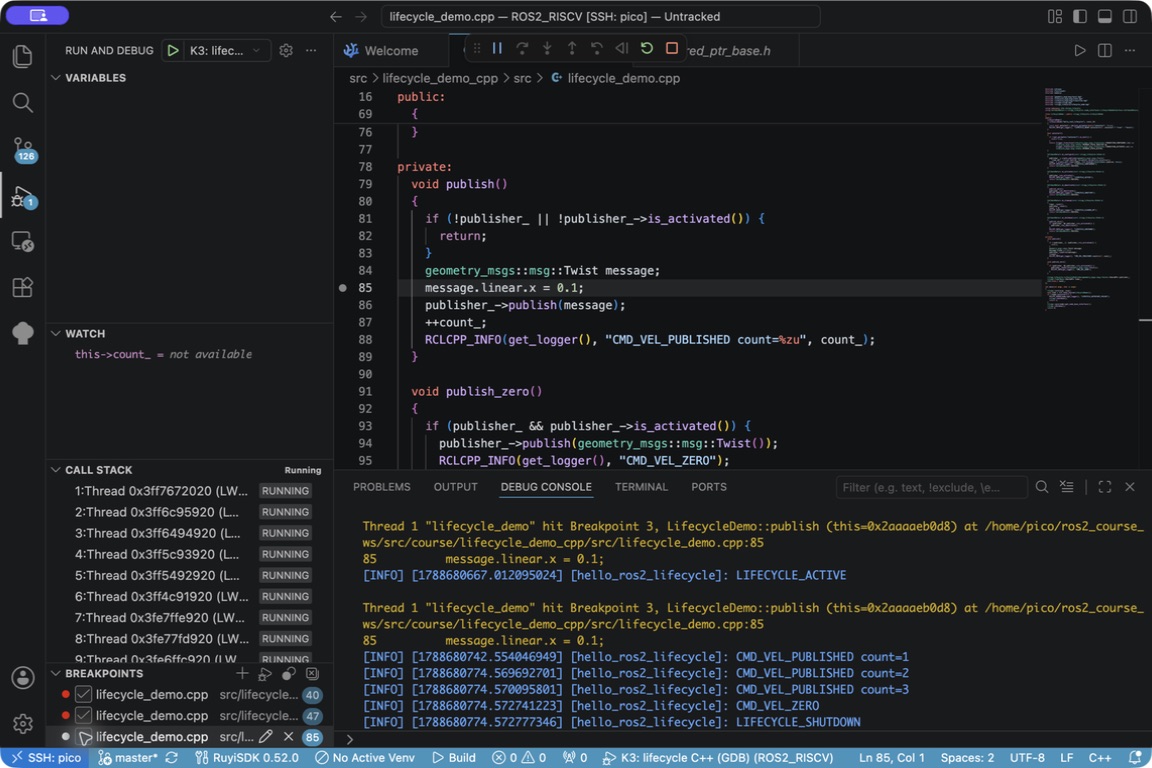
另一次 K3 调试补验中,日志显示发布计数 1、2、3,随后发送零速度并完成 shutdown。
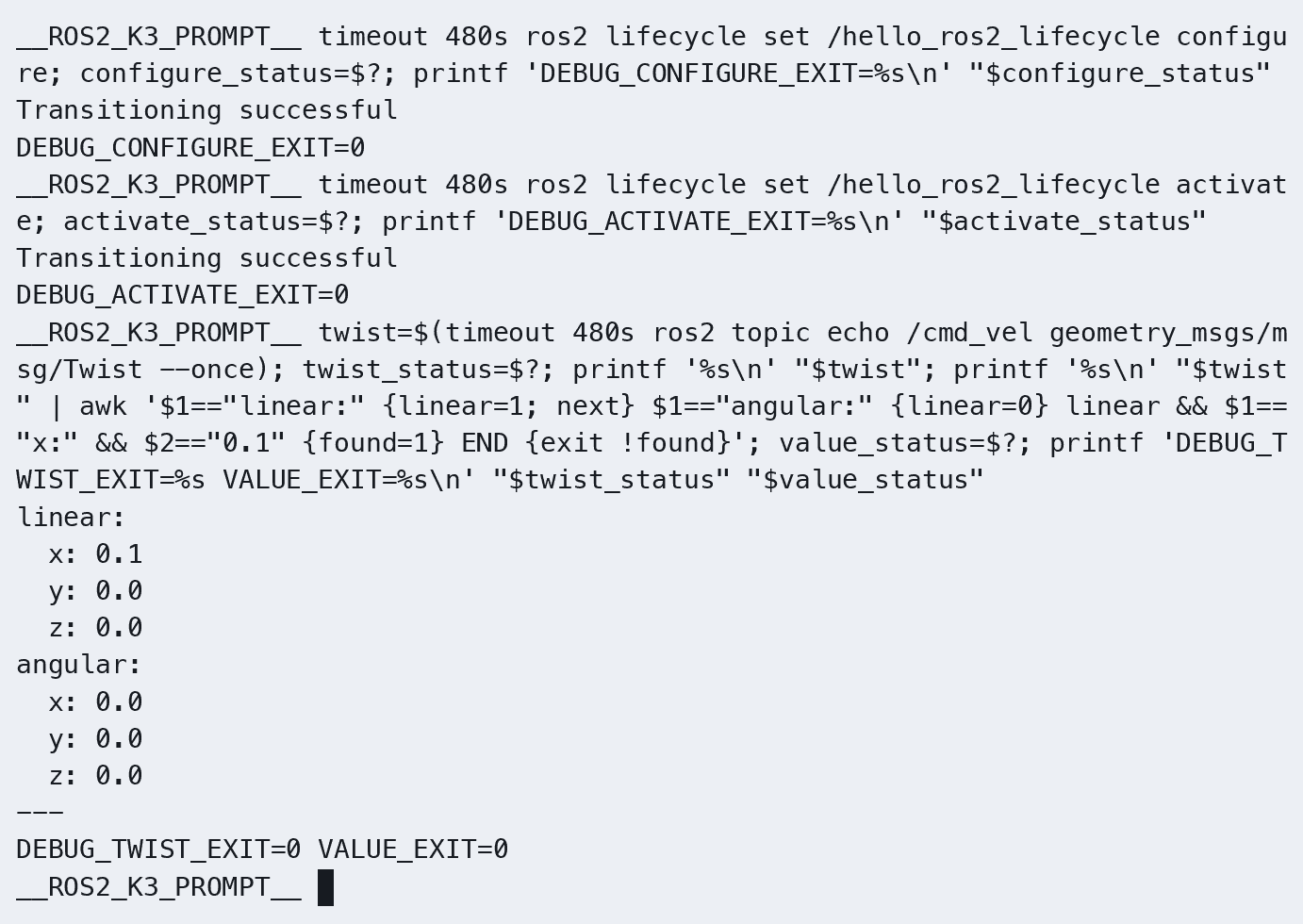
同一轮清晰断点补验的 K3 控制终端:configure、activate 成功,/cmd_vel 的 linear.x=0.1,验证退出码均为 0。
本章实验总结
| 练习 | 核心技能 | 时长 |
|---|---|---|
| 1.1 | ROS 2 安装验证 | 15min |
| 1.2 | 工作空间 + colcon 构建 | 15min |
| 1.3 | DDS 域 ID 通信隔离 | 15min |
| 1.4 | 课程源码包编译与运行 | 15min |
| 1.5 | Gazebo + RViz 仿真启动 | 15min |
| 1.6 | VS Code + ROS2 插件调试 | 15min |
思考题
- 仿真中 TurtleBot3 Burger 机器人的
/cmd_vel话题有什么作用?速度控制,像机器人发送geometry_msgs/msg/Twist类型消息,实现前进后退等运动指令 - 如果 Gazebo 无法启动(黑屏/崩溃),可能的原因有哪些?渲染环境有问题,卡死了或者不稳定;相关依赖没完整安装
- VS Code 断点调试与传统
print()调试相比有哪些优势?可以直接查看当前变量值、对象状态、函数调用过程以及程序执行顺序
实际运行证据
ROS 2 生命周期节点、状态查询和 /cmd_vel 输出的真实限时运行记录:
K3 实测 configure、activate 与速度消息;对应 控制终端录像 还包含 shutdown 成功结果。
既有生命周期、建包、IDE 和 Burger 联动运行通过结论保留;当前截图及连续 GUI 录像交付状态见 K3 实际运行证据。