 RuyiSDK Board Docs
第1章 实验指导书:ROS 2 环境搭建与课程仿真入门
当前仓库仿真验证:ROS 2 图、仿真时钟与传感器桥
实验目标
用当前仓库的 robot_sim_demo 验证 ROS 2 环境是否正确加载,以及 Gazebo、ROS-Gazebo Bridge、机器人状态发布器和传感器话题能否被自动发现。
运行步骤
在工作区根目录打开终端:
source /opt/ros/jazzy/setup.bash
source install/setup.bash
ros2 launch robot_sim_demo gazebo2.launch.py \
  gui:=false rviz:=false drive:=false
另开终端执行:
source /opt/ros/jazzy/setup.bash
source install/setup.bash
ros2 node list
ros2 topic echo /clock --once
ros2 topic info /scan
ros2 topic echo /odom --once
观察与验收
应能看到 Gazebo 桥接节点、/clock 仿真时钟、/scan 激光和 /odom 里程计。该验证证明环境和基础数据链路可用;RViz/Gazebo 图形界面需在 WSLg 可用时再打开。
源码:src/robot_sim_demo/launch/gazebo2.launch.py、src/robot_sim_demo/config/gazebo2_bridge.yaml。
实验课时:2 课时(90 分钟)
实验平台:Ubuntu 22.04 + ROS 2 Humble / Ubuntu 24.04 + ROS 2 Jazzy
实验目标
完成本实验后,学员应能够:
- 验证 ROS 2 安装并运行基本节点
- 编译课程源码包完整工作空间
- 启动课程仿真(Gazebo + RViz + LiDAR + 相机)
- 使用 VS Code + ROS2 插件进行开发调试
实验准备
硬件环境
- PC 一台(Ubuntu 22.04 或 24.04,≥8GB RAM,推荐 16GB)
- 支持 OpenGL 3.3+ 的显卡(用于 Gazebo 渲染)
- 网络连接正常
软件环境
- ROS 2 Humble(推荐)或 Jazzy(已安装)
- VS Code(最新版)
- 终端模拟器(推荐 Terminator 或 tmux,支持多窗口)
练习 1.1:ROS 2 安装验证(约 15 分钟)
目标
验证 ROS 2 安装正确,环境变量已加载。
步骤
步骤1:验证环境变量
echo $ROS_DISTRO
# 期望输出:humble 或 jazzy

ros2 --help
# 期望:显示 ros2 命令列表
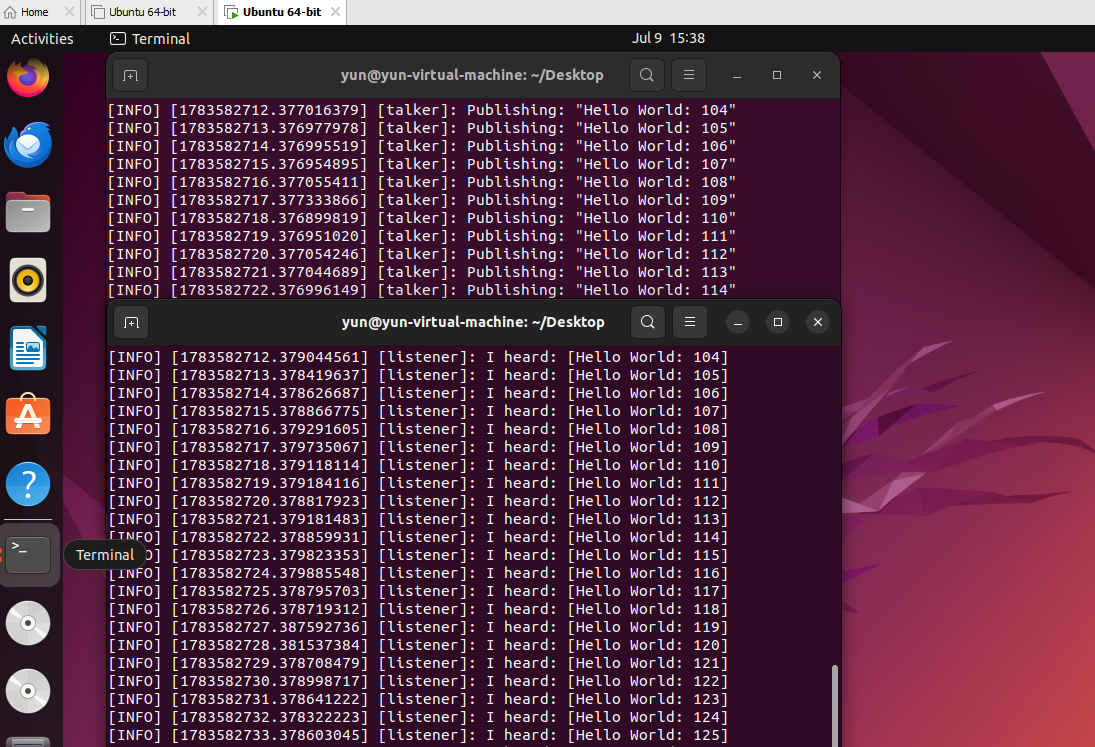
步骤2:运行 talker / listener 验证
# 终端1:启动发布者
source /opt/ros/humble/setup.bash
ros2 run demo_nodes_py talker
# 期望:[INFO] Publishing: "Hello World: 0"

# 终端2:启动订阅者
source /opt/ros/humble/setup.bash
ros2 run demo_nodes_py listener
# 期望:[INFO] I heard: "Hello World: X"

# 终端3:查看节点和话题
ros2 node list        # 期望:/talker /listener
ros2 topic echo /chatter   # 期望:data: 'Hello World: X'
✓ 验证:talker 发布消息,listener 接收消息,ros2 topic echo 能看到实时数据。
练习 1.2:工作空间创建与编译(约 15 分钟)
目标
创建 ROS 2 工作空间,掌握 colcon 构建工具链。
步骤
# 1. 创建工作空间
mkdir -p ~/my_ros2_ws/src
cd ~/my_ros2_ws

# 2. 编译空工作空间
colcon build --symlink-install

# 3. 创建测试包
cd src
ros2 pkg create my_first_pkg --build-type ament_python \
  --dependencies rclpy std_msgs

# 4. 编译测试包
cd ~/my_ros2_ws
colcon build --packages-select my_first_pkg --symlink-install
source install/setup.bash

# 5. 验证
ros2 pkg list | grep my_first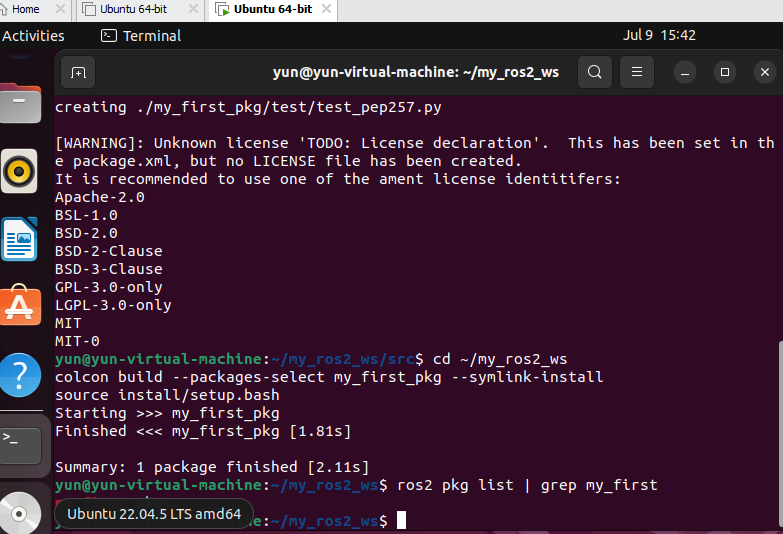
✓ 验证:ros2 pkg list 显示 my_first_pkg。
练习 1.3:DDS 域 ID 实验(约 15 分钟)
目标
理解 ROS_DOMAIN_ID 的通信隔离作用。
步骤
# 终端1:域0 talker
export ROS_DOMAIN_ID=0
ros2 run demo_nodes_py talker
# 终端2:域0 listener → 正常接收
export ROS_DOMAIN_ID=0
ros2 run demo_nodes_py listener
# Ctrl+C 停止

# 终端2:域1 listener → 无输出(域隔离)
export ROS_DOMAIN_ID=1
ros2 run demo_nodes_py listener
# 期望:无任何输出(无法跨域通信)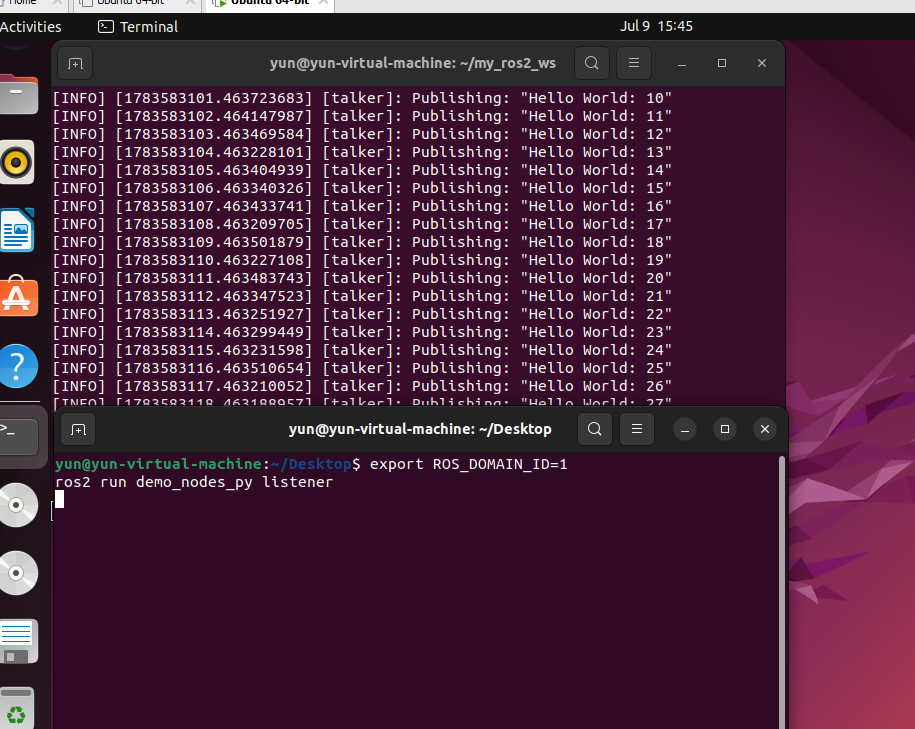
✓ 验证:同域通信正常,跨域通信隔离。
练习 1.4:课程源码包编译与运行(约 15 分钟)
目标
将课程源码包 ros2_ws/ 复制到用户目录,完成完整编译并运行基础仿真。
步骤
步骤1:复制课程源码
# 将课程源码复制到用户工作空间
cp -r /path/to/course/ros2_ws/src ~/ros2_course_ws/
cd ~/ros2_course_ws
ls src/
# 期望:看到 20 个 ROS 2 包目录
# msgs_demo_interfaces  robot_sim_demo_ros2  topic_demo_py  ...
步骤2:安装系统依赖
# 安装 rosdep(如果尚未安装)
sudo apt install python3-rosdep -y
sudo rosdep init          # 仅首次运行
rosdep update

# 安装所有包的系统依赖
cd ~/ros2_course_ws
rosdep install --from-paths src --ignore-src -r -y
# 期望:[All required rosdeps installed successfully]
步骤3:编译全部课程包
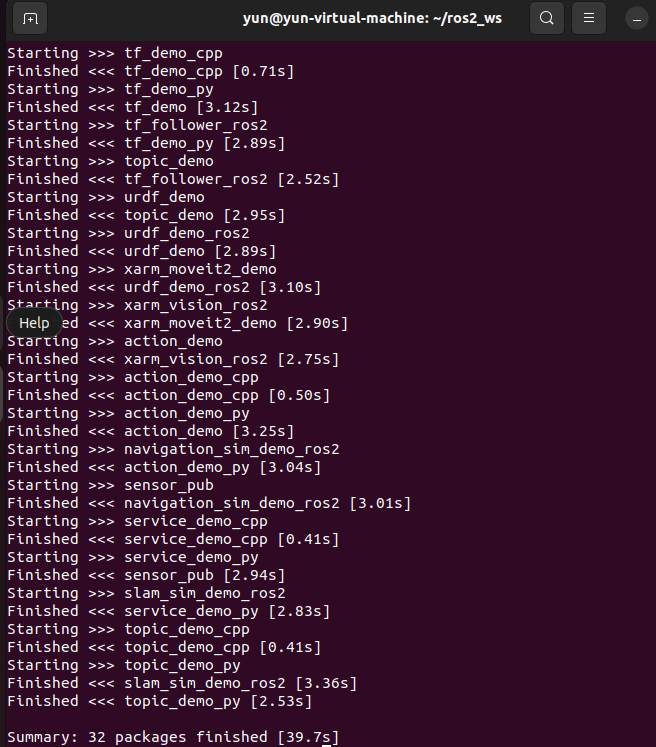
colcon build --symlink-install
# 期望:Summary: 20 packages finished

# 查看编译结果
source install/setup.bash
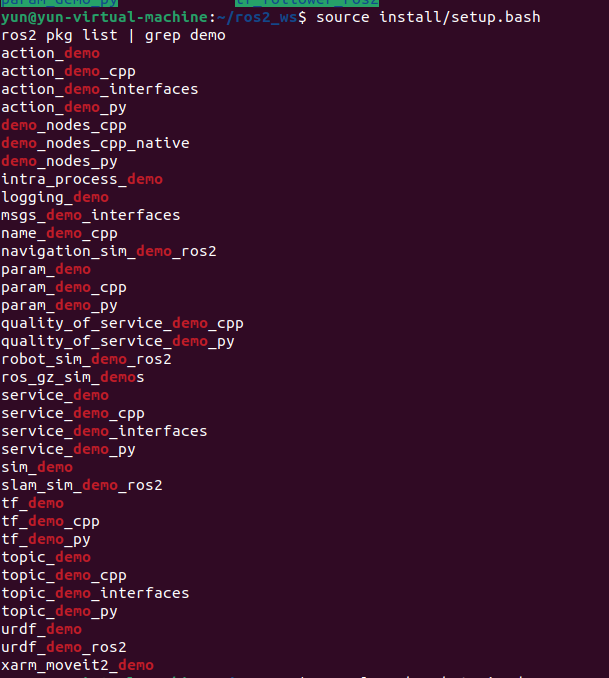
ros2 pkg list | grep demo
步骤4:验证仿真基础节点
# 运行 XBot-U 无仿真模式(纯计算 + TF + RViz)
ros2 launch robot_sim_demo_ros2 sim_bringup.launch.py
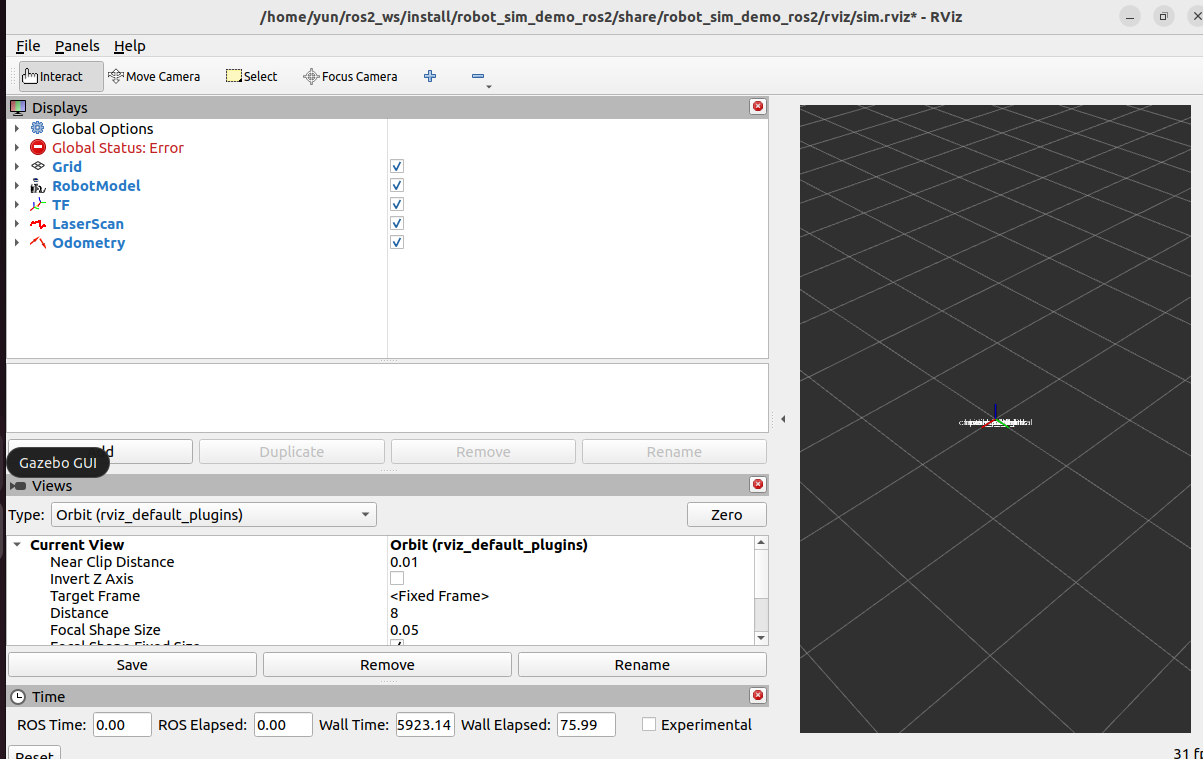
# 期望:RViz 窗口打开,显示 XBot-U 机器人模型
# 终端输出:[ros2-control-ready:diff_drive_base_controller]
✓ 验证:
- 截图1:
colcon build编译成功(Summary: 20 packages finished)
- 截图2:
ros2 pkg list | grep demo显示课程包列表
- 截图3:RViz 中 XBot-U 机器人模型正常显示
常见问题
| 问题 | 原因 | 解决方法 |
|---|---|---|
rosdep install 报错 |
缺少依赖包 | sudo apt update && sudo apt install ros-humble-* |
| 编译失败(找不到 gazebo) | 未安装 Gazebo | sudo apt install ros-humble-ros-gz |
| RViz 无机器人模型 | 未 source setup.bash | `cd ~/ros2_course_ws |
| source /opt/ros/humble/setup.bash | ||
| source install/setup.bash | ||
| ros2 launch robot_sim_demo_ros2 sim_bringup.launch.py use_rviz:=true` |
练习 1.5:课程仿真启动与使用(约 15 分钟)
目标
启动 Gazebo 仿真环境,在 RViz 中添加激光雷达、机器人模型、摄像头等显示项。
步骤
步骤1:启动 Gazebo 仿真(含界面)
# 加载课程工作空间
source ~/ros2_course_ws/install/setup.bash

# 启动 Gazebo + RViz 仿真
cd ~/ros2_course_ws
source /opt/ros/humble/setup.bash
source install/setup.bash
ros2 launch robot_sim_demo_ros2 sim_bringup.launch.py \
  use_gazebo:=true \
  gz_headless:=false \
  use_rviz:=true
# 期望:Gazebo 窗口 + RViz 窗口同时打开
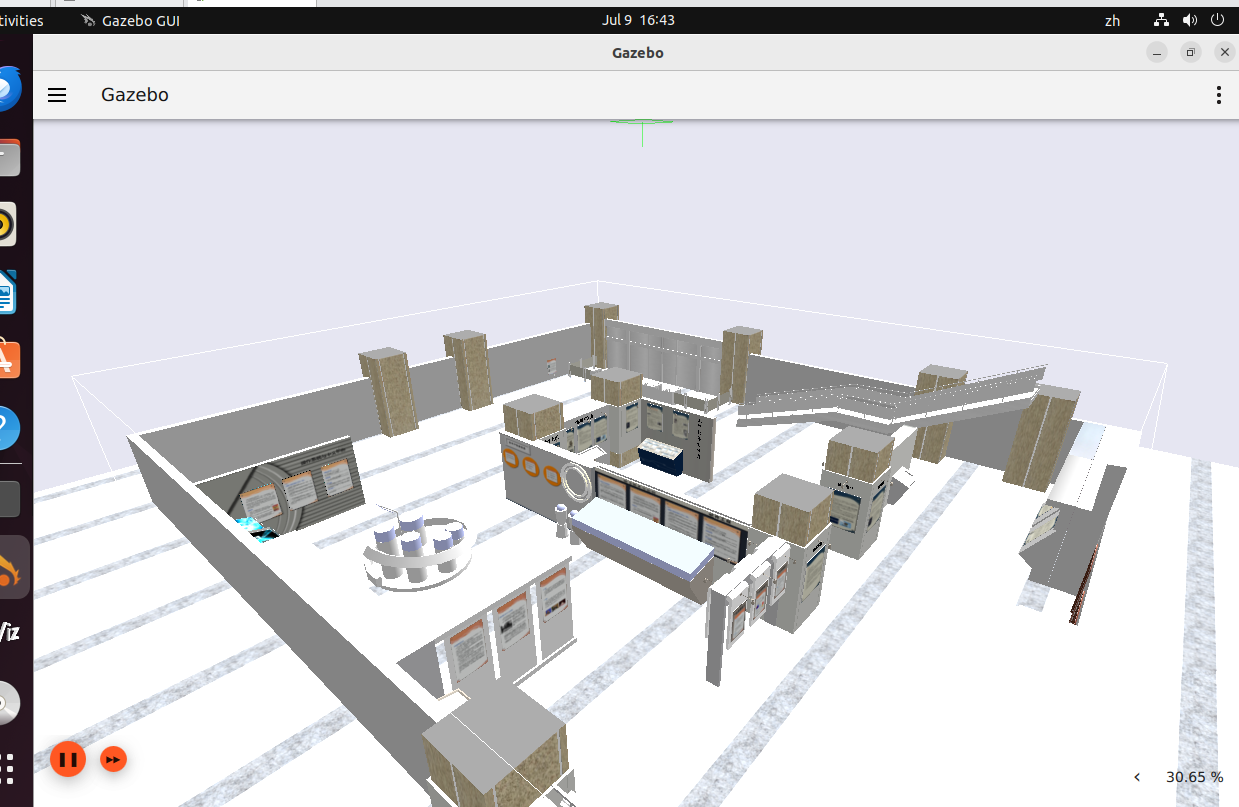
# Gazebo 中显示 Museum 场景 + XBot-U 机器人
步骤2:在 RViz 中添加激光雷达显示
- 左侧 "Displays" → Add → 选择 "LaserScan"
- 在新增的 LaserScan 项中设置 Topic:
/scan - 期望:看到绿色激光扫描点组成的轮廓线
步骤3:添加机器人模型显示
- Displays → Add → 选择 "RobotModel"
- 期望:看到 XBot-U 机器人 3D 模型
步骤4:添加摄像头显示(需要启用深度相机)
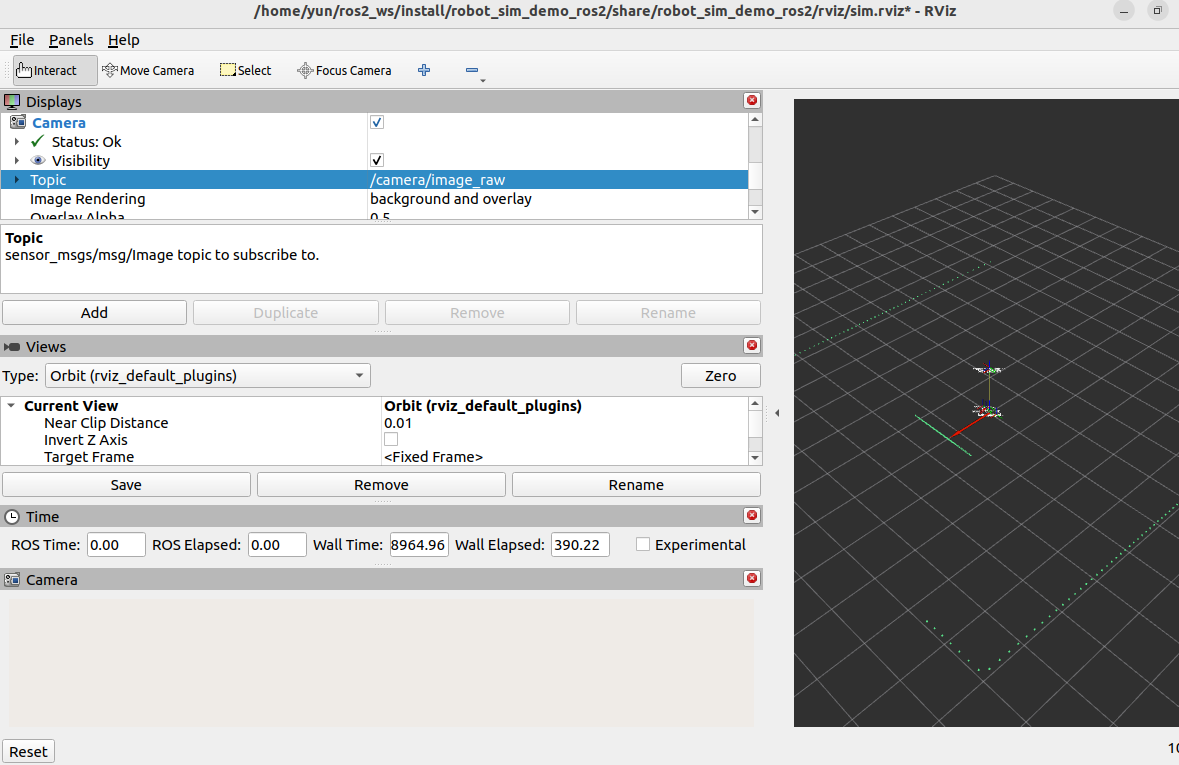
- Displays → Add → 选择 "Camera"
- 在 Camera 项中设置 Topic:
/camera/image_raw - 期望:看到摄像头实时画面
步骤5:键盘遥控测试
# 新开终端
source ~/ros2_course_ws/install/setup.bash
ros2 run teleop_twist_keyboard teleop_twist_keyboard
# 按 i 前进,k 停止,j/l 左右转
# 观察 RViz 和 Gazebo 中机器人运动
✓ 验证:
- 截图1:Gazebo 窗口(Museum 场景 + XBot-U 机器人)
- 截图2:RViz 窗口(RobotModel + LaserScan 正常显示)
- 截图3:键盘遥控后机器人位置改变
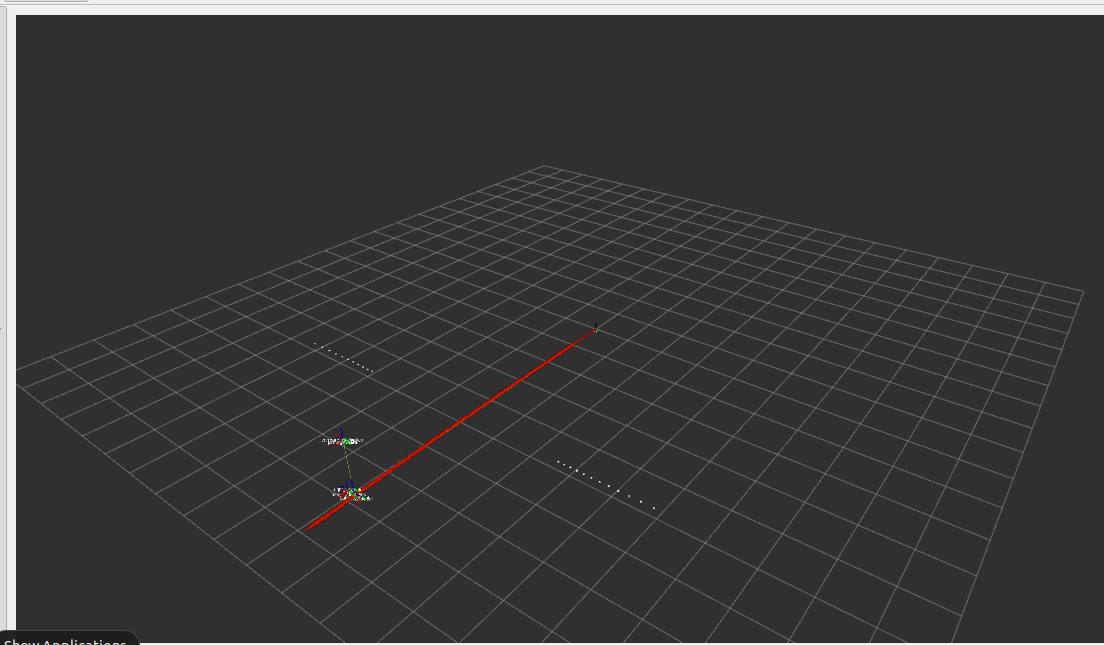
补充:验证激光雷达与深度相机话题
# 终端1:启动 Gazebo、RViz、激光雷达和深度相机
cd ~/ros2_course_ws
source /opt/ros/humble/setup.bash
source install/setup.bash

ros2 launch robot_sim_demo_ros2 sim_bringup.launch.py \
  use_gazebo:=true \
  gz_headless:=false \
  use_rviz:=true \
  enable_fake_laser:=true \
  enable_depth_camera:=true

# 终端2:桥接相机图像和 CameraInfo
source /opt/ros/humble/setup.bash
source ~/ros2_course_ws/install/setup.bash

ros2 run ros_gz_bridge parameter_bridge \
  /rgbd_camera/image@sensor_msgs/msg/Image@gz.msgs.Image \
  /rgbd_camera/camera_info@sensor_msgs/msg/CameraInfo@gz.msgs.CameraInfo

# 终端3:检查传感器话题及发布频率
source /opt/ros/humble/setup.bash
source ~/ros2_course_ws/install/setup.bash

ros2 topic list -t | grep -E "scan|rgbd|camera|image|depth|camera_info"
ros2 topic hz /scan
ros2 topic hz /rgbd_camera/image
ros2 topic hz /rgbd_camera/camera_info- 在 RViz 中依次选择 Displays → Add → Image。
- 将 Topic 设置为
/rgbd_camera/image。
练习 1.6:VS Code + ROS 2 插件编程(约 15 分钟)
目标
配置 VS Code 开发环境,安装 ROS 扩展,创建、编译、调试 ROS 2 Python 节点。
步骤
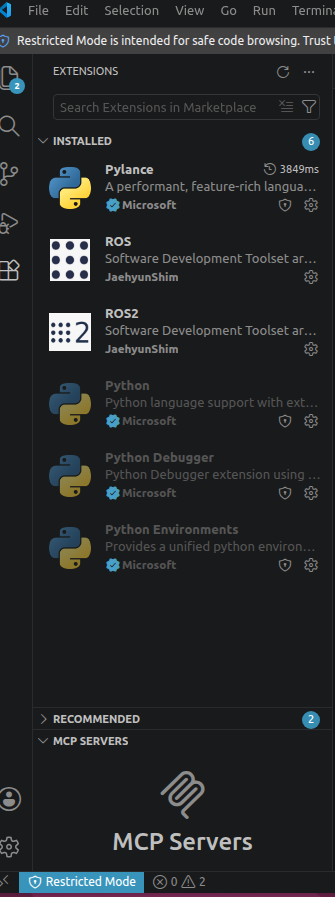
步骤1:安装 VS Code 和 ROS 插件
# 安装 VS Code(如已安装可跳过)
sudo snap install code --classic

# 在 VS Code 扩展市场搜索安装:
# 1. 使用“ros/ros2 by JaehyunShim”
# 2. "Python" (by Microsoft)
# 3. "Pylance" (by Microsoft)
步骤2:打开课程工作空间
cd ~/ros2_course_ws
code .
# 在 VS Code 中打开工作空间文件夹
步骤3:创建测试节点
- 在 VS Code 左侧文件树中,右键
src/→ 新建文件夹hello_ros2 - 在
hello_ros2/下创建hello_node.py:
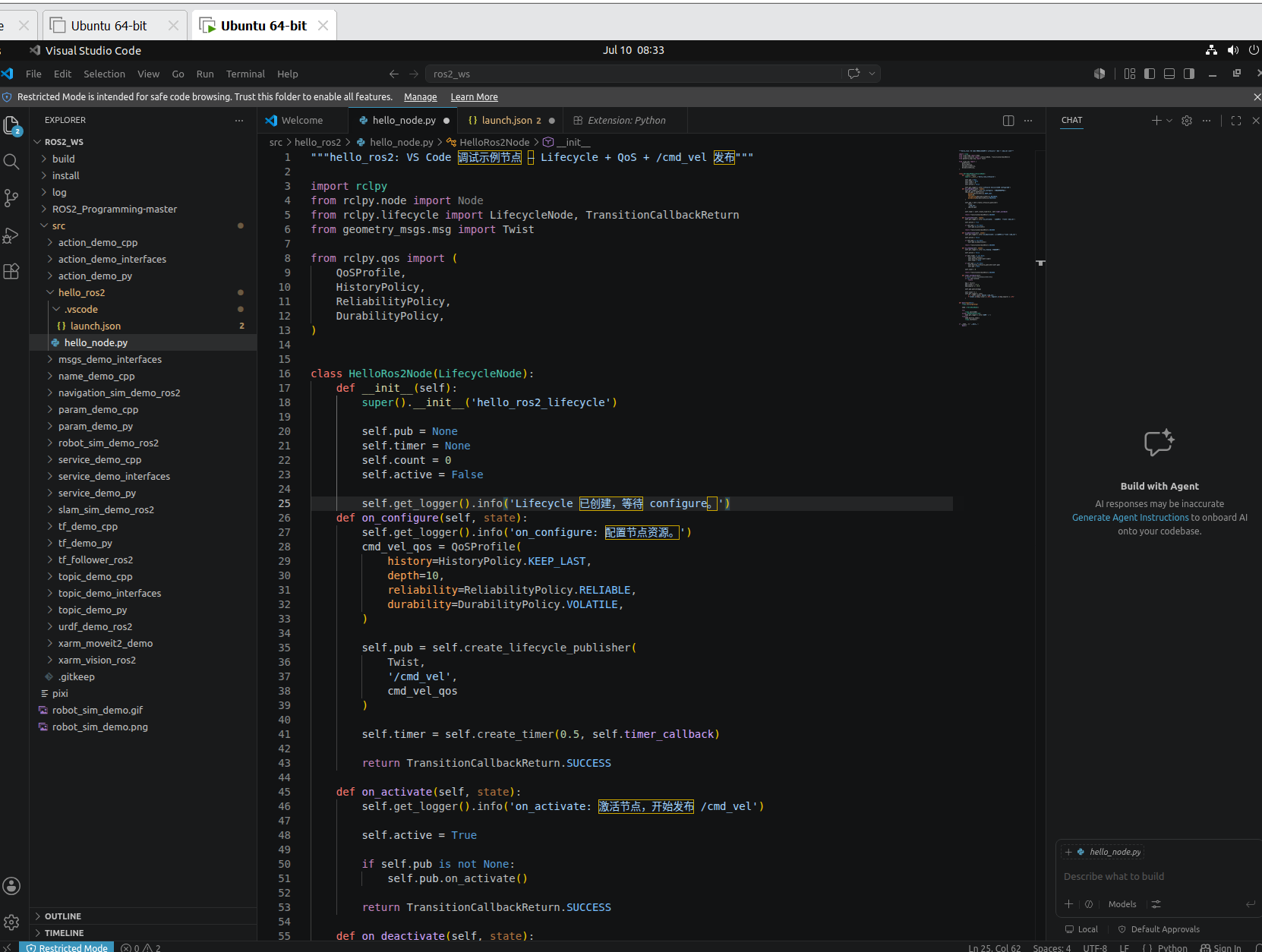
#!/usr/bin/env python3
"""hello_ros2: VS Code 调试示例节点 — LifecyclePublisher + QoS + /cmd_vel"""

import rclpy
from rclpy.lifecycle import LifecycleNode, TransitionCallbackReturn
from geometry_msgs.msg import Twist

from rclpy.qos import (
    QoSProfile,
    HistoryPolicy,
    ReliabilityPolicy,
    DurabilityPolicy,
)


class HelloRos2Node(LifecycleNode):
    def __init__(self):
        super().__init__('hello_ros2_lifecycle')

        self.pub = None
        self.timer = None
        self.count = 0
        self.active = False

        self.get_logger().info('Lifecycle 节点已创建,等待 configure。')

    def on_configure(self, state):
        self.get_logger().info('on_configure: 配置节点资源。')

        cmd_vel_qos = QoSProfile(
            history=HistoryPolicy.KEEP_LAST,
            depth=10,
            reliability=ReliabilityPolicy.RELIABLE,
            durability=DurabilityPolicy.VOLATILE,
        )
        self.pub = self.create_lifecycle_publisher(
            Twist,
            '/cmd_vel',
            cmd_vel_qos
        )

        self.timer = self.create_timer(0.5, self.timer_callback)

        self.get_logger().info('on_configure: LifecyclePublisher 和定时器创建完成。')

        return TransitionCallbackReturn.SUCCESS

    def on_activate(self, state):
        self.get_logger().info('on_activate: 激活节点,允许发布 /cmd_vel。')

        ret = super().on_activate(state)

        if ret == TransitionCallbackReturn.SUCCESS:
            self.active = True
            self.get_logger().info('on_activate: 节点已激活。')

        return ret

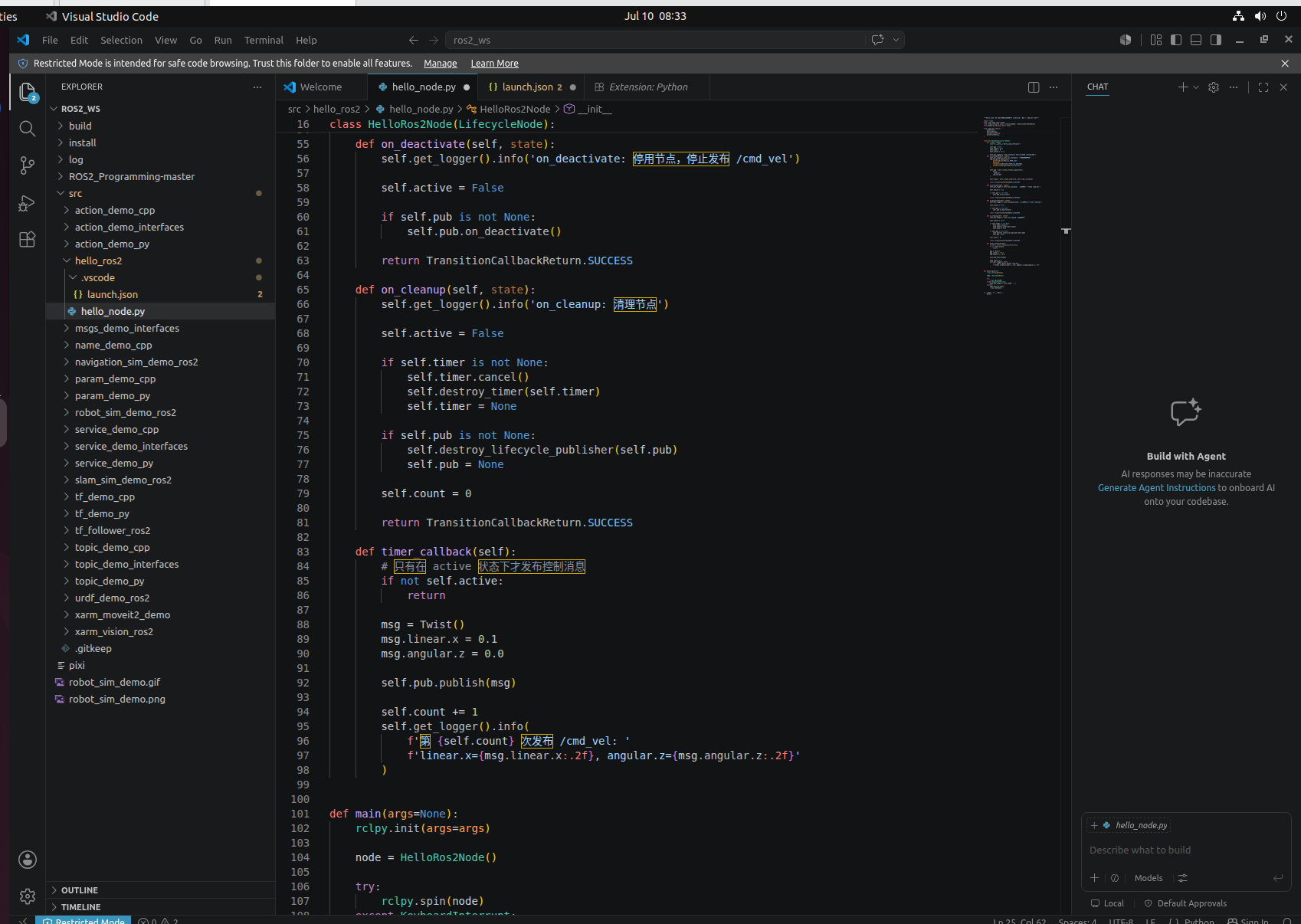
    def on_deactivate(self, state):
        self.get_logger().info('on_deactivate: 停用节点,停止发布 /cmd_vel。')

        self.active = False

        ret = super().on_deactivate(state)

        return ret

    def on_cleanup(self, state):
        self.get_logger().info('on_cleanup: 清理节点资源。')

        self.active = False

        if self.timer is not None:
            self.destroy_timer(self.timer)
            self.timer = None

        if self.pub is not None:

            try:
                self.destroy_lifecycle_publisher(self.pub)
            except AttributeError:
                self.destroy_publisher(self.pub)
            self.pub = None

        self.count = 0

        return TransitionCallbackReturn.SUCCESS

    def timer_callback(self):
        if not self.active:
            return

        msg = Twist()
        msg.linear.x = 0.1
        msg.angular.z = 0.0

        self.pub.publish(msg)

        self.count += 1
        self.get_logger().info(
            f'第 {self.count} 次发布 /cmd_vel: '
            f'linear.x={msg.linear.x:.2f}, angular.z={msg.angular.z:.2f}'
        )


def main(args=None):
    rclpy.init(args=args)

    node = HelloRos2Node()

    try:
        rclpy.spin(node)
    except KeyboardInterrupt:
        node.get_logger().info('用户中断,节点退出。')
    finally:
        node.destroy_node()
        rclpy.shutdown()


if __name__ == '__main__':
    main()
#ros2+LifecycleNode+Qos,可以体现生命周期节点的配置、激活、停用和清理过程。
- 在
on_configure()阶段创建/cmd_vel发布者和定时器; - 在
on_activate()阶段激活生命周期发布者,开始周期发布速度控制消息; - 在
on_deactivate()阶段停止发布; - 在
on_cleanup()阶段销毁定时器和发布者资源。 KEEP_LAST + depth=10:保留最近 10 条消息;RELIABLE:尽量保证控制消息可靠传输;VOLATILE:不保存历史消息,只向当前在线订阅者发送。
步骤4:配置调试(launch.json)
- 手动创建
.vscode/launch.json:
{
    "version": "0.2.0",
    "configurations": [
        {
            "name": "ROS: Debug hello_ros2",
            "type": "python",
            "request": "launch",
            "program": "${workspaceFolder}/src/hello_ros2/hello_node.py",
            "cwd": "${workspaceFolder}",
            "env": {
                "PYTHONPATH": "${workspaceFolder}/install/lib/python3.10/site-packages"
            }
        }
    ]
}
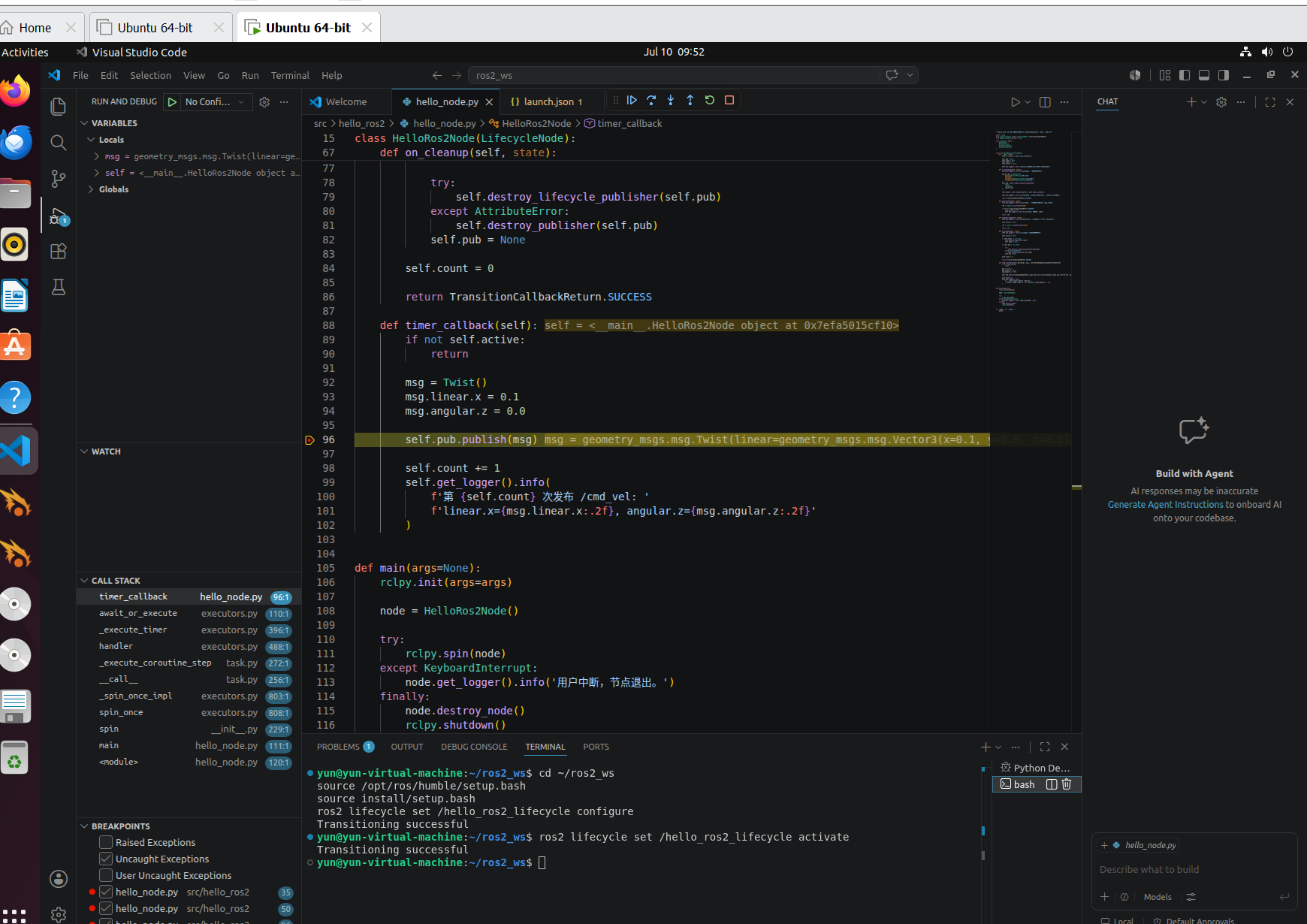
步骤5:断点调试
- 在
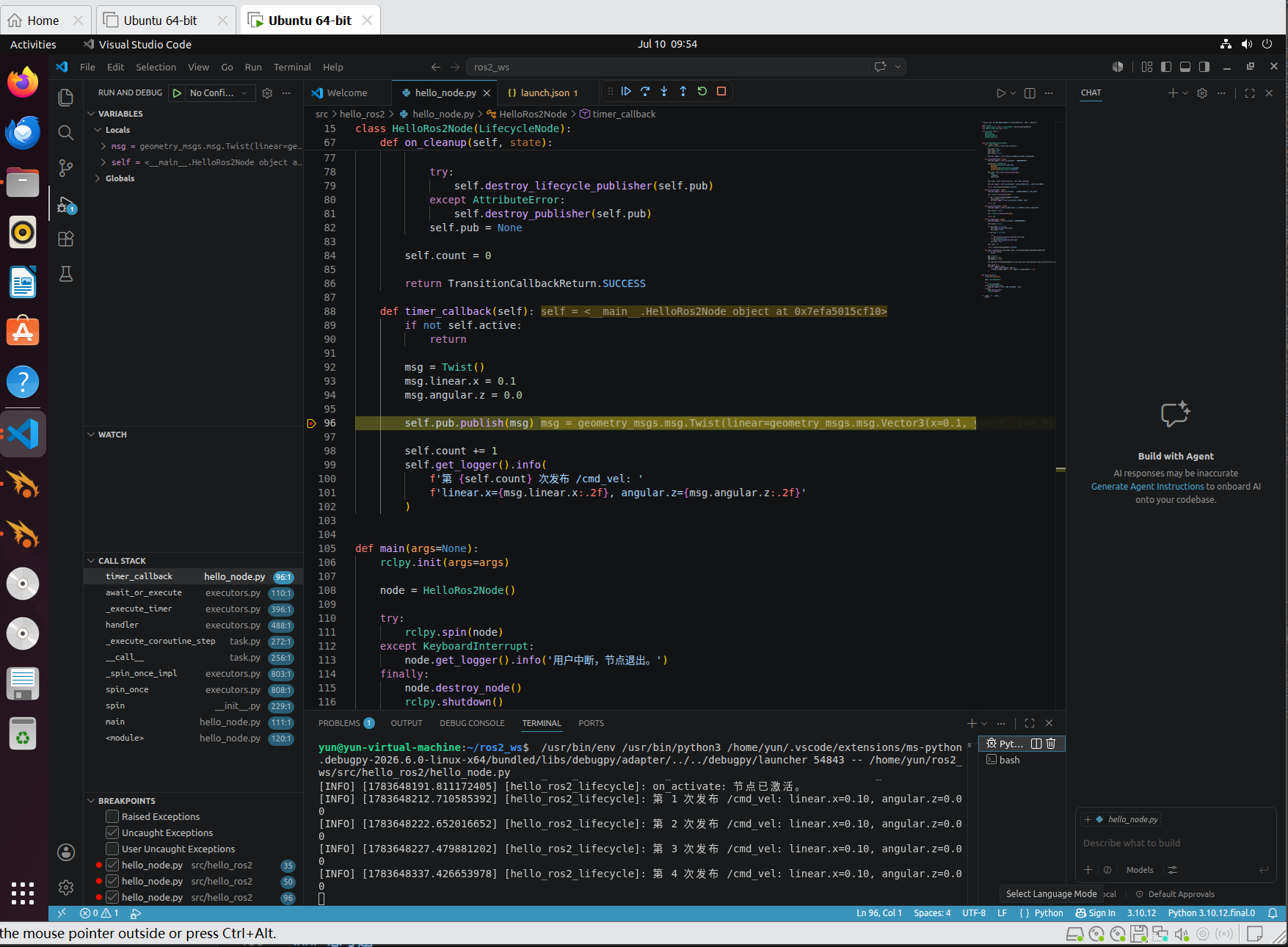
self.pub = self.create_lifecycle_publisher(...)ret = super().on_activate(state)``self.pub.publish(msg)行左侧单击设置断点(红点) - 按
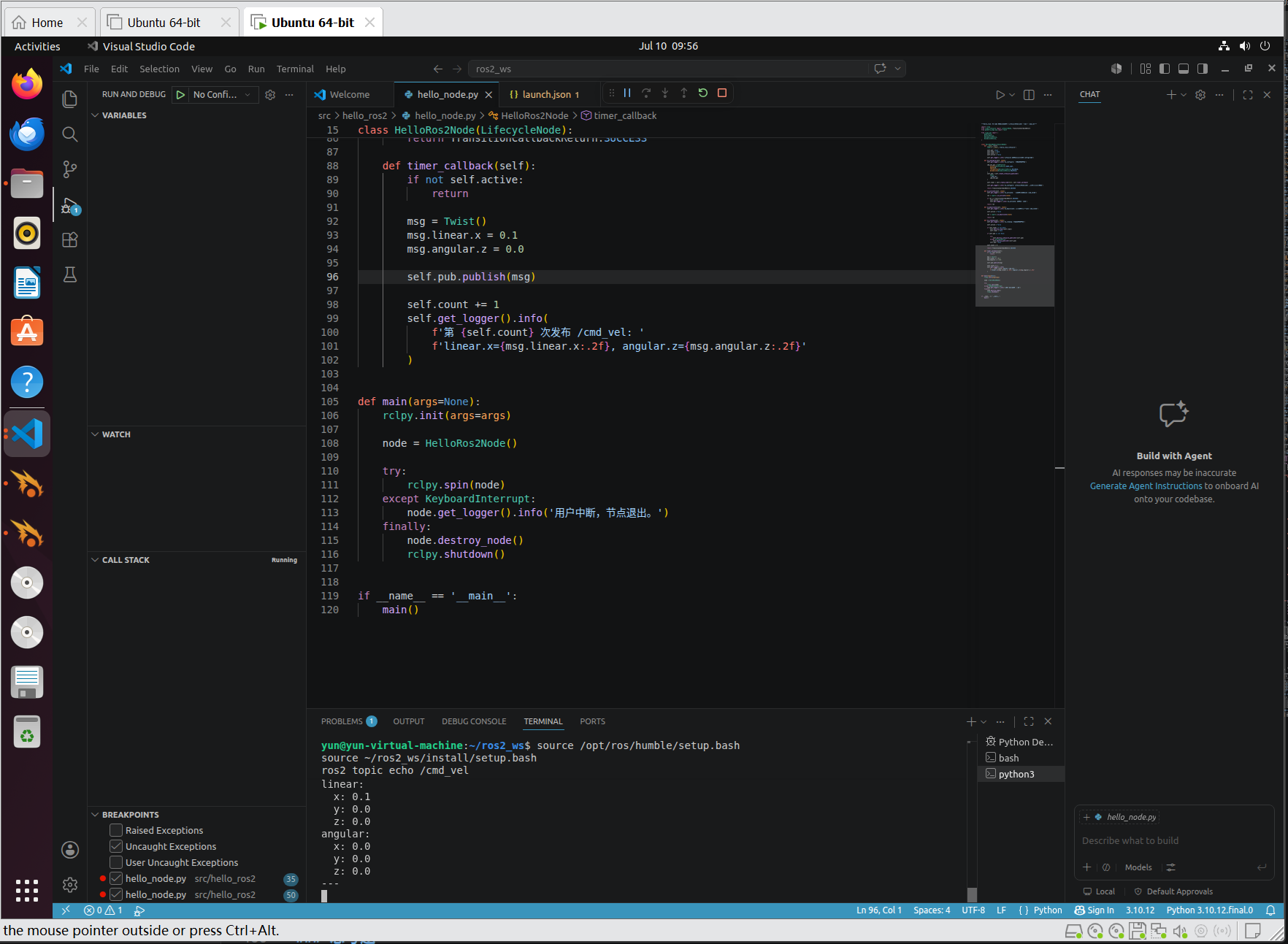
F5启动调试,新建终端,依次执行ros2 lifecycle set /hello_ros2_lifecycle configureros2 lifecycle set /hello_ros2_lifecycle activate - 期望:程序在断点处暂停,可查看变量值、单步执行,节点激活后程序周期性进入timer_callback,可以通过
ros2 topic echo /cmd_vel验证话题是否正常发布
✓ 验证:
- 截图1:VS Code 扩展列表(ROS + Python 已安装)
- 截图2:hello_node.py 代码编辑界面(含代码补全提示)
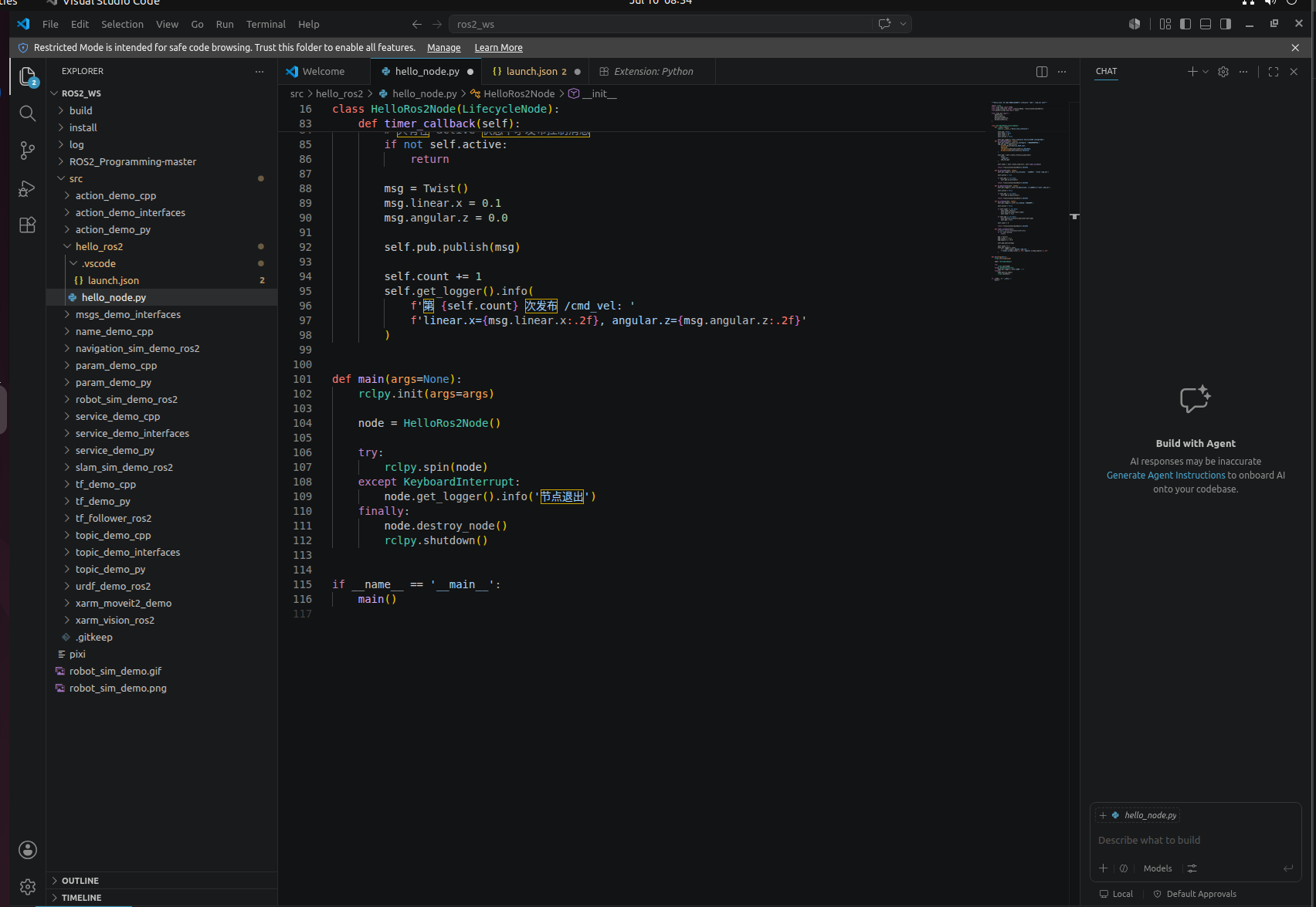
- 截图3:F5 调试运行中,断点处暂停,左侧显示变量面板
本章实验总结
| 练习 | 核心技能 | 时长 |
|---|---|---|
| 1.1 | ROS 2 安装验证 | 15min |
| 1.2 | 工作空间 + colcon 构建 | 15min |
| 1.3 | DDS 域 ID 通信隔离 | 15min |
| 1.4 | 课程源码包编译与运行 | 15min |
| 1.5 | Gazebo + RViz 仿真启动 | 15min |
| 1.6 | VS Code + ROS2 插件调试 | 15min |
思考题
- 仿真中 XBot-U 机器人的
/cmd_vel话题有什么作用?速度控制,像机器人发送geometry_msgs/msg/Twist类型消息,实现前进后退等运动指令 - 如果 Gazebo 无法启动(黑屏/崩溃),可能的原因有哪些?渲染环境有问题,卡死了或者不稳定;相关依赖没完整安装
- VS Code 断点调试与传统
print()调试相比有哪些优势?可以直接查看当前变量值、对象状态、函数调用过程以及程序执行顺序
实际运行证据
ROS 2 生命周期节点、状态查询和 /cmd_vel 输出的真实限时运行记录:
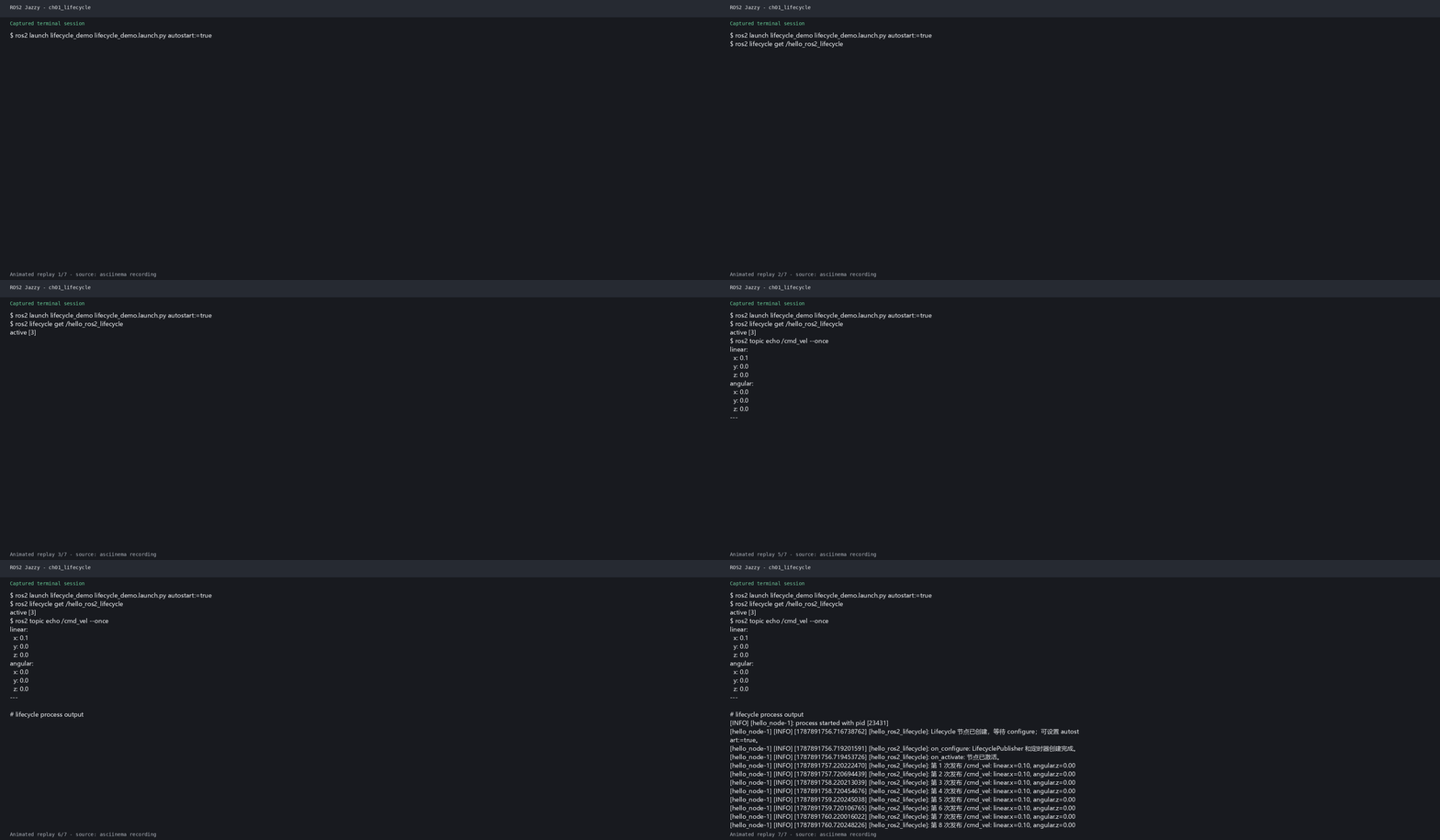
原始录制:ch01_lifecycle.cast。完整证据索引见实际运行证据。