 RuyiSDK Board Docs
第8章 实验指导书:URDF/Xacro 机器人建模
当前仓库仿真验证:Xacro 模型与 Gazebo/RViz 对照
实验目标
验证 Xacro 展开、Robot State Publisher 和 RViz RobotModel,并将课程自定义 URDF 与 robot_sim_demo 的 TurtleBot3 Burger SDF 模型进行对照。
运行步骤
source /opt/ros/jazzy/setup.bash
source install/setup.bash
ros2 run xacro xacro src/urdf_demo_ros2/urdf/mybot.xacro > /tmp/mybot.urdf
xmllint --noout /tmp/mybot.urdf
ros2 launch urdf_demo_ros2 display_xacro.launch.py \
  use_gui:=false use_rviz:=true
另开终端查看 Gazebo 模型:
ros2 launch robot_sim_demo gazebo2.launch.py \
  gui:=true rviz:=false drive:=false
观察与验收
RViz 应显示 Xacro 模型及其 TF;Gazebo 显示 TurtleBot3 Burger 传感器模型。源码:src/urdf_demo_ros2/urdf/、src/robot_sim_demo/models/turtlebot3_burger/model.sdf。
实际运行证据
真实运行的 Xacro 展开、XML 校验和 RobotModel/TF 启动输出:
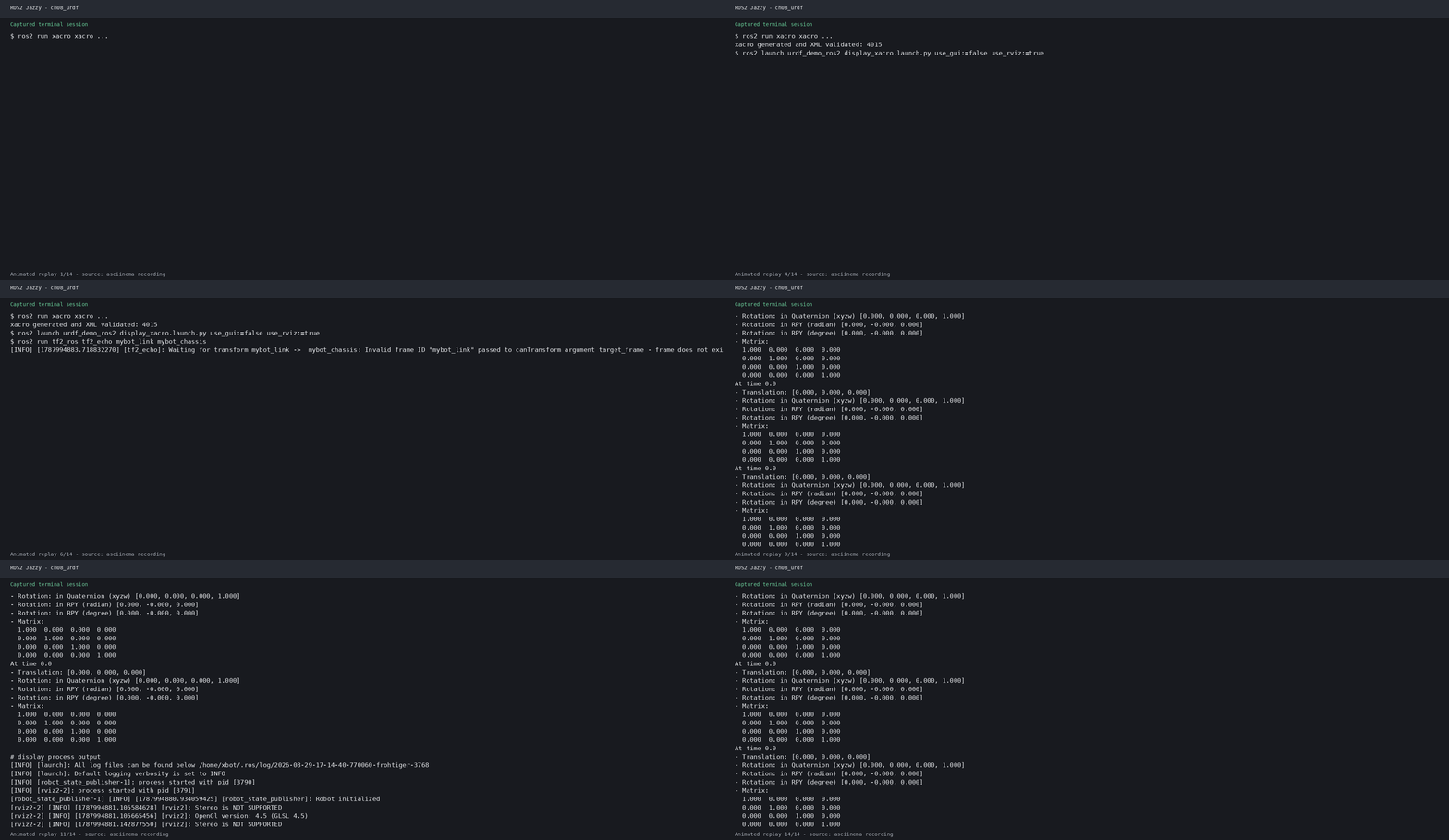
原始录制:ch08_urdf.cast。
实验课时:2 课时(90 分钟) | XBot-U 模型
实验目标
- 编写基础 URDF 描述机器人结构
- 使用 XACRO 宏实现参数化建模
- RViz2 可视化完整机器人模型
练习 8.1:基础 URDF 编写(约 30 分钟)
任务
编写一个简单差速机器人 URDF,包含:
base_link:底盘长方体 (0.4×0.3×0.15),蓝色,mass=5kgleft_wheel_link/right_wheel_link:两个轮子 (cylinder, r=0.05, l=0.03)left_wheel_joint/right_wheel_joint:continuous类型caster_wheel_link:万向轮 (sphere, r=0.02)
步骤
- 在
lab_code/ch08_lab/urdf_demo/urdf/下创建simple_robot.urdf - 运行 xacro 解析验证:
xacro urdf/simple_robot.urdf - 使用
check_urdf工具验证语法:check_urdf <(xacro urdf/simple_robot.urdf)
提示
<geometry>
  <cylinder radius="0.05" length="0.03"/>
</geometry>
<!-- 圆柱体默认沿 Z 轴,需要 rpy 旋转到 Y 轴 -->
<origin xyz="0 0.15 0" rpy="1.5708 0 0"/>
练习 8.2:XACRO 参数化建模(约 30 分钟)
任务
将练习 8.1 的 URDF 改写为 XACRO 文件 simple_robot.xacro:
- 定义
<xacro:property>:wheel_radius,wheel_width,chassis_length,chassis_width,chassis_height - 编写
<xacro:macro name="wheel" params="name reflect">消除重复代码 - 实例化左右轮:
<xacro:wheel name="left" reflect="1"/>
步骤
- 编写
simple_robot.xacro,参考lab_code/ch08_lab/urdf_demo/urdf/simple_robot.xacro - 运行
ros2 launch urdf_demo display.launch.py启动 RViz2 - 修改参数值(如
wheel_radius),观察模型变化
练习 8.3:RViz2 可视化机器人模型(约 30 分钟)
任务
配置 RViz2 完整显示机器人模型。
步骤
- 在 RViz2 中添加
RobotModel插件 - 设置 Description Topic 为
/robot_description - 添加
TF插件显示坐标系 - 将 Fixed Frame 设为
base_link - 运行
joint_state_publisher_gui,拖动滑块测试关节运动 - 保存 RViz 配置到
urdf_demo/rviz/display.rviz
思考题
robot_state_publisher和joint_state_publisher的分工有何不同?- 如果 RViz 显示 "No transform from [left_wheel] to [base_link]",可能是什么原因?
- XACRO 宏中的
*origin参数传递 block 时如何实现默认值?
练习 4:XACRO 自定义标记 — 为 XBot-U 添加视觉标记(约 15 分钟)
目标
修改 XBot-U 的 xacro 文件,在 base_link 上方添加一个红色球体标记,并在 RViz 中可视化。
步骤
步骤1:编辑 xacro 文件
在 base_link 的 xacro 定义中添加 marker link 和 joint:
<link name="custom_marker">
  <visual>
    <geometry>
      <sphere radius="0.03"/>
    </geometry>
    <material name="red_marker">
      <color rgba="1.0 0.0 0.0 1.0"/>
    </material>
  </visual>
</link>

<joint name="marker_joint" type="fixed">
  <parent link="base_link"/>
  <child link="custom_marker"/>
  <origin xyz="0 0 0.3" rpy="0 0 0"/>
</joint>
步骤2:启动 RViz 验证
ros2 launch urdf_demo display.launch.py在 RViz 中添加 RobotModel,确认红色球体出现在机器人顶部。
步骤3:修改 marker 位置和颜色
改变 <origin xyz="..." /> 和 <color rgba="..." /> 参数,重新启动观察变化。
✓ 验证:RViz 中 XBot-U 模型顶部显示自定义红色球体标记,位置正确。
思考题
- 如何在 xacro 宏中定义一个参数化的 marker,支持不同颜色和大小?
<visual>和<collision>有什么区别?为什么 marker 可以省略碰撞?