 RuyiSDK Board Docs
第2章 实验指导书:C++17 节点编程与工具链
连接、环境和 GUI 启动见公共双端环境。以下 C++ 节点在 COM260 运行,Gazebo、rqt 和 RViz 在 x86 课程容器运行。先按公共环境的第二章步骤同步并执行 --build-ch02。本章沿用原练习编号 3.1、3.2、3.3 和 4。
每个 COM260 终端都先 source ~/.config/ros2-course-com260/env.bash;使用独立练习包时再 source ~/my_hello_com260_ws/install/setup.bash。程序在前台运行时,查询命令另开终端执行,最后 Ctrl+C 停止。
本章沿用 Pico 参考实现的日志格式:HELLO_CPP_OK、LOGGER_CPP_OK 表示对应节点已启动,count=N 对应原章的“计数: N”。启动标记便于核对运行记录,不改变每秒计数、日志级别、第 3 次 ERROR 和节流阈值等教学要求。
当前仓库仿真验证:节点命名空间与工具链检查
实验目标
在移动机器人仿真运行时创建/检查 ROS 2 节点,练习 ros2 node 命令、节点重命名和 RViz 观察,验证 C++17 节点与仿真节点处于同一 DDS 域。
运行步骤
【x86 课程容器】仅在尚未启动课程仿真时执行;使用公共环境的 x86-gazebo.bash start 已启动同一仿真时,直接进入板端步骤。
source /opt/ros/humble/setup.bash
source /workspace/install/setup.bash
ros2 launch robot_sim_demo gazebo2.launch.py \
  gui:=true rviz:=true drive:=false
【COM260 板端,终端 1】加载课程环境,运行命名空间节点;节点保持运行,在另一 COM260 终端执行查询:
原版 name_demo_cpp 打印后立即退出;本版通过 rclcpp::spin(node) 保持节点及参数服务可查询,观察结束后 Ctrl+C 退出。
source ~/.config/ros2-course-com260/env.bash
source ~/ros2_course_com260_ws/install/setup.bash
ros2 run name_demo_cpp name_demo_node \
  --ros-args -r __ns:=/student -p serial:=7
【COM260 板端,终端 2】
source ~/.config/ros2-course-com260/env.bash
ros2 node list --no-daemon --spin-time 10
ros2 node info /student/name_demo
ros2 param get --no-daemon --spin-time 10 /student/name_demo serial
观察与验收
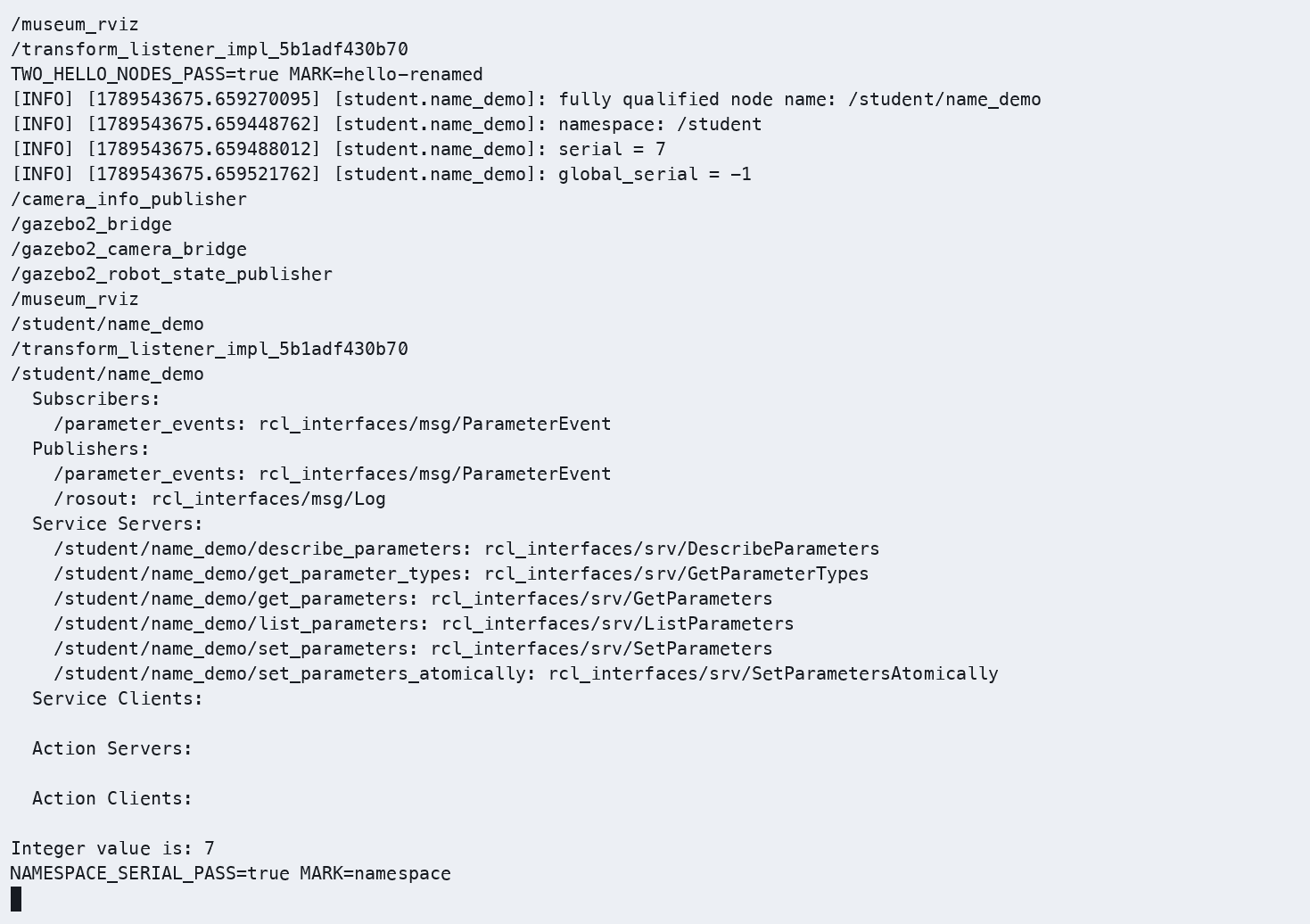
在另一个 COM260 终端加载同样环境后执行查询;运行节点的终端会持续等待。终端应显示 /student/name_demo 的完整名称;RViz 可显示仿真机器人和 TF。源码:src_k3_com260_kit/name_demo_cpp/src/name_demo.cpp,仿真入口:src_k3_pico_itx/robot_sim_demo/launch/gazebo2.launch.py。
实验课时:2 课时(90 分钟) 实验平台:COM260 / Bianbu 4.0.6 / ROS 2 Humble;x86 Humble/Harmonic 课程容器
实验目标
完成本实验后,学员应能够:
- 独立创建 ROS 2 C++17 包和节点
- 配置 CMakeLists.txt 中的构建与安装目标
- 使用日志系统进行程序调试
- 使用 ros2 命令行工具查看系统状态
- 使用 rqt_graph 和 RViz2 可视化工具
练习 3.1:创建并运行 C++17 节点(约 30 分钟)
目标
创建一个完整的 C++17 节点,通过定时器周期输出日志。
步骤
步骤1:创建 C++17 包
【COM260 板端】已有同名包时先核对并保留,首次创建演示使用独立空工作空间,不覆盖已有练习。
source ~/.config/ros2-course-com260/env.bash
mkdir -p ~/my_hello_com260_ws/src
cd ~/my_hello_com260_ws/src
ros2 pkg create hello_pkg_cpp --build-type ament_cmake \
  --dependencies rclcpp nav_msgs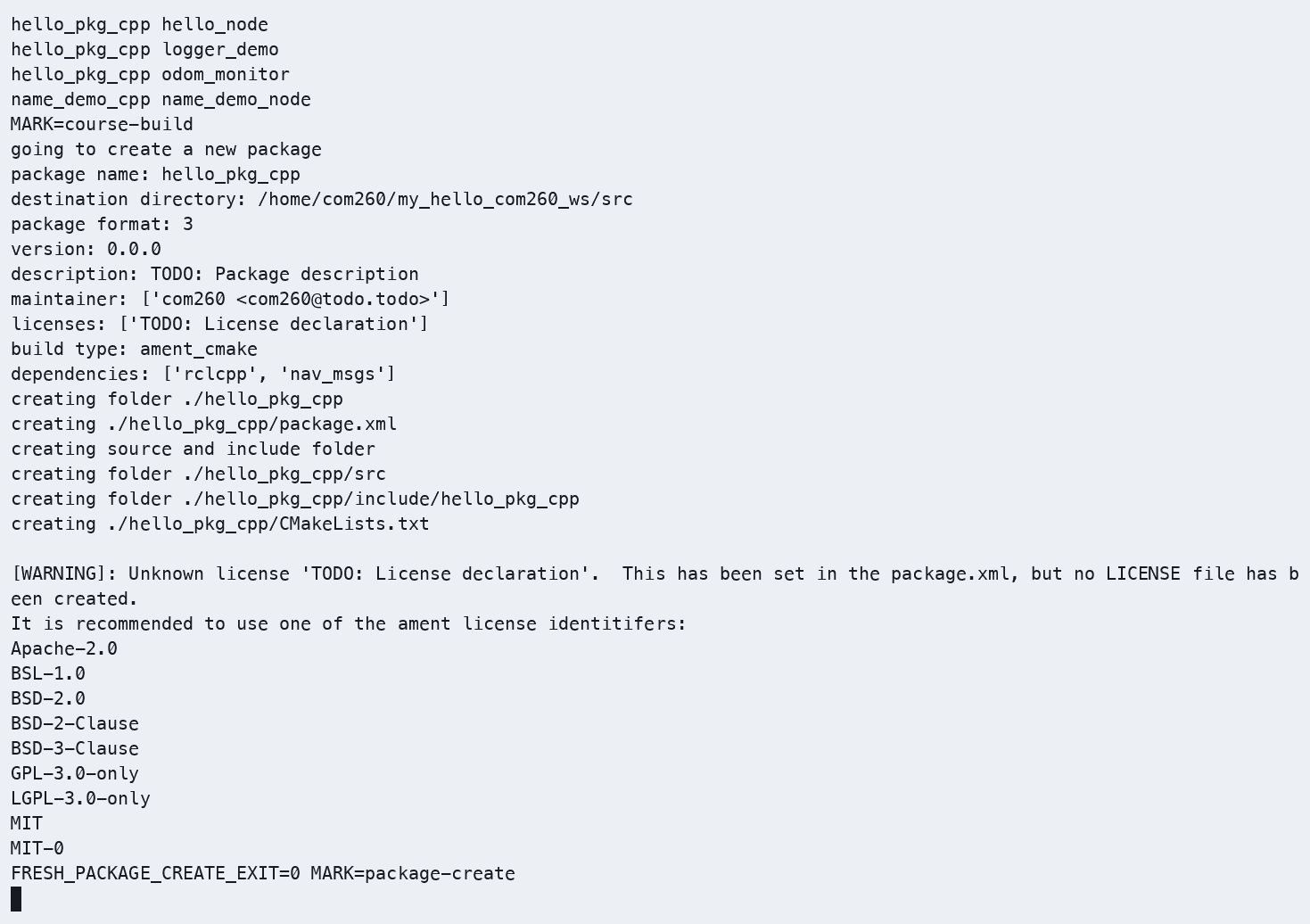
步骤2:编写节点代码
在 ~/my_hello_com260_ws/src/hello_pkg_cpp/src/ 目录下创建 hello_node.cpp:
#include <chrono>
#include <functional>
#include <memory>

#include "rclcpp/rclcpp.hpp"

using namespace std::chrono_literals;

class HelloNode : public rclcpp::Node
{
public:
  HelloNode()
  : Node("hello_node"), count_(0)
  {
    timer_ = create_wall_timer(1s, std::bind(&HelloNode::tick, this));
    RCLCPP_INFO(get_logger(), "HELLO_CPP_OK HelloNode started");
  }

private:
  void tick()
  {
    ++count_;
    RCLCPP_INFO(get_logger(), "Hello ROS 2! count=%zu", count_);
  }

  rclcpp::TimerBase::SharedPtr timer_;
  std::size_t count_;
};

int main(int argc, char ** argv)
{
  rclcpp::init(argc, argv);
  rclcpp::spin(std::make_shared<HelloNode>());
  rclcpp::shutdown();
  return 0;
}
步骤3:配置 CMakeLists.txt
编辑 ~/my_hello_com260_ws/src/hello_pkg_cpp/CMakeLists.txt,写入以下内容:
cmake_minimum_required(VERSION 3.10)
project(hello_pkg_cpp)
find_package(ament_cmake REQUIRED)
find_package(rclcpp REQUIRED)
add_executable(hello_node src/hello_node.cpp)
target_compile_features(hello_node PUBLIC cxx_std_17)
ament_target_dependencies(hello_node rclcpp)
install(TARGETS hello_node DESTINATION lib/${PROJECT_NAME})
ament_package()
步骤4:编译并运行
cd ~/my_hello_com260_ws
python3 -m colcon build --packages-select hello_pkg_cpp --symlink-install
source install/setup.bash
ros2 run hello_pkg_cpp hello_node
# 期望输出:[INFO] HELLO_CPP_OK HelloNode started
#          [INFO] Hello ROS 2! count=1
#          [INFO] Hello ROS 2! count=2
步骤4:检查运行结果与图示一致
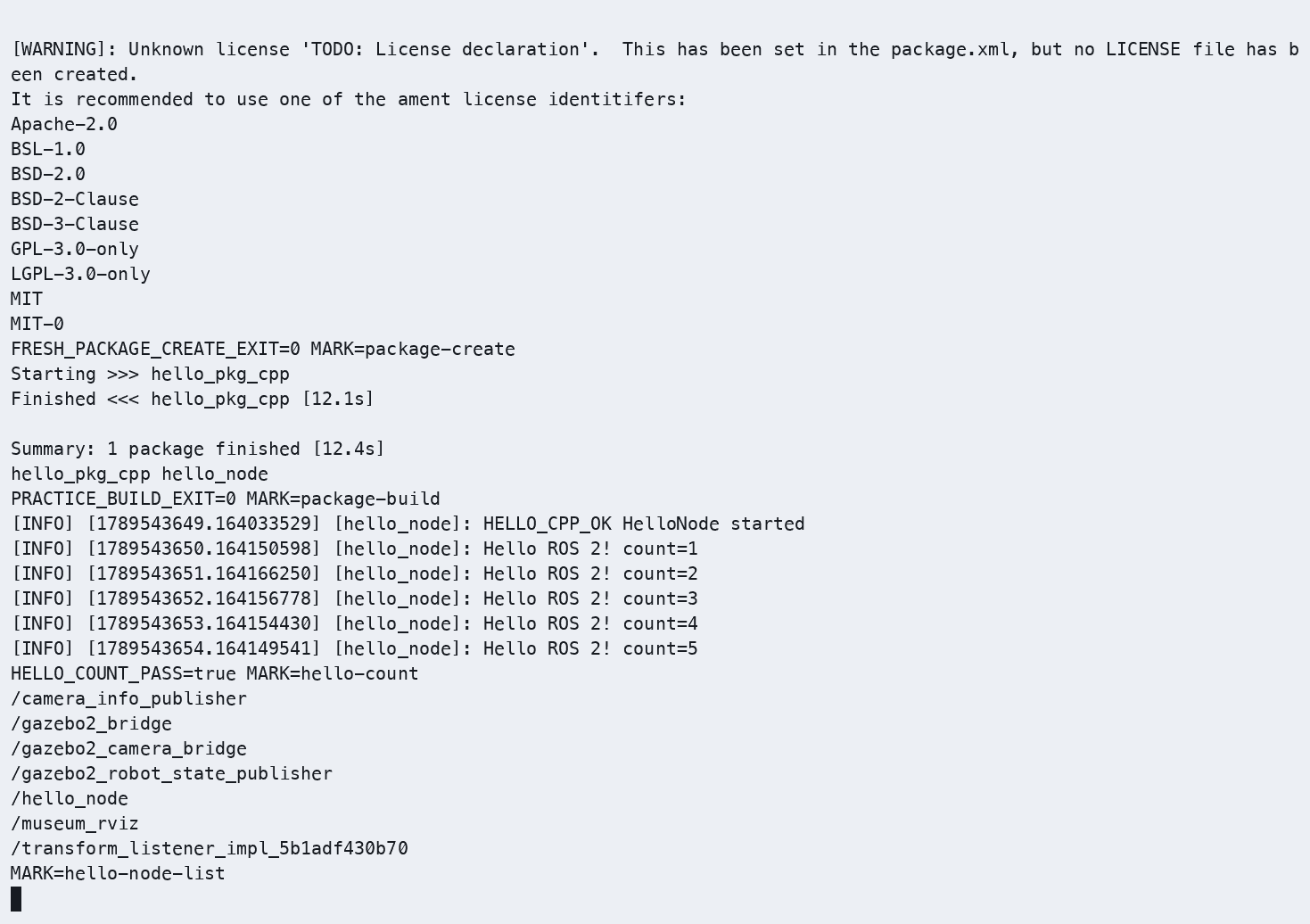
- 截图1:python3 -m colcon build 输出显示编译成功
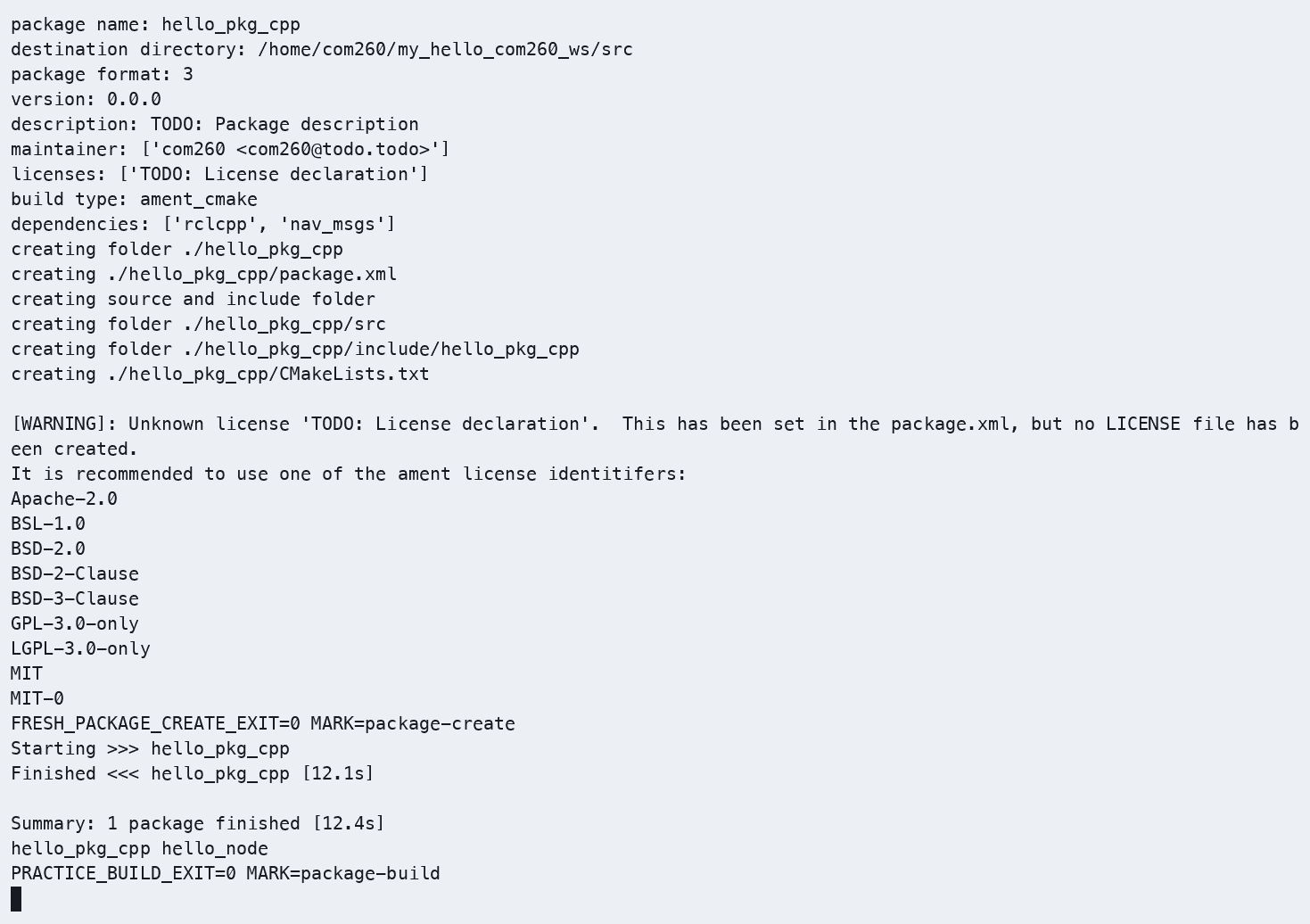
- 截图2:ros2 run 输出显示周期日志
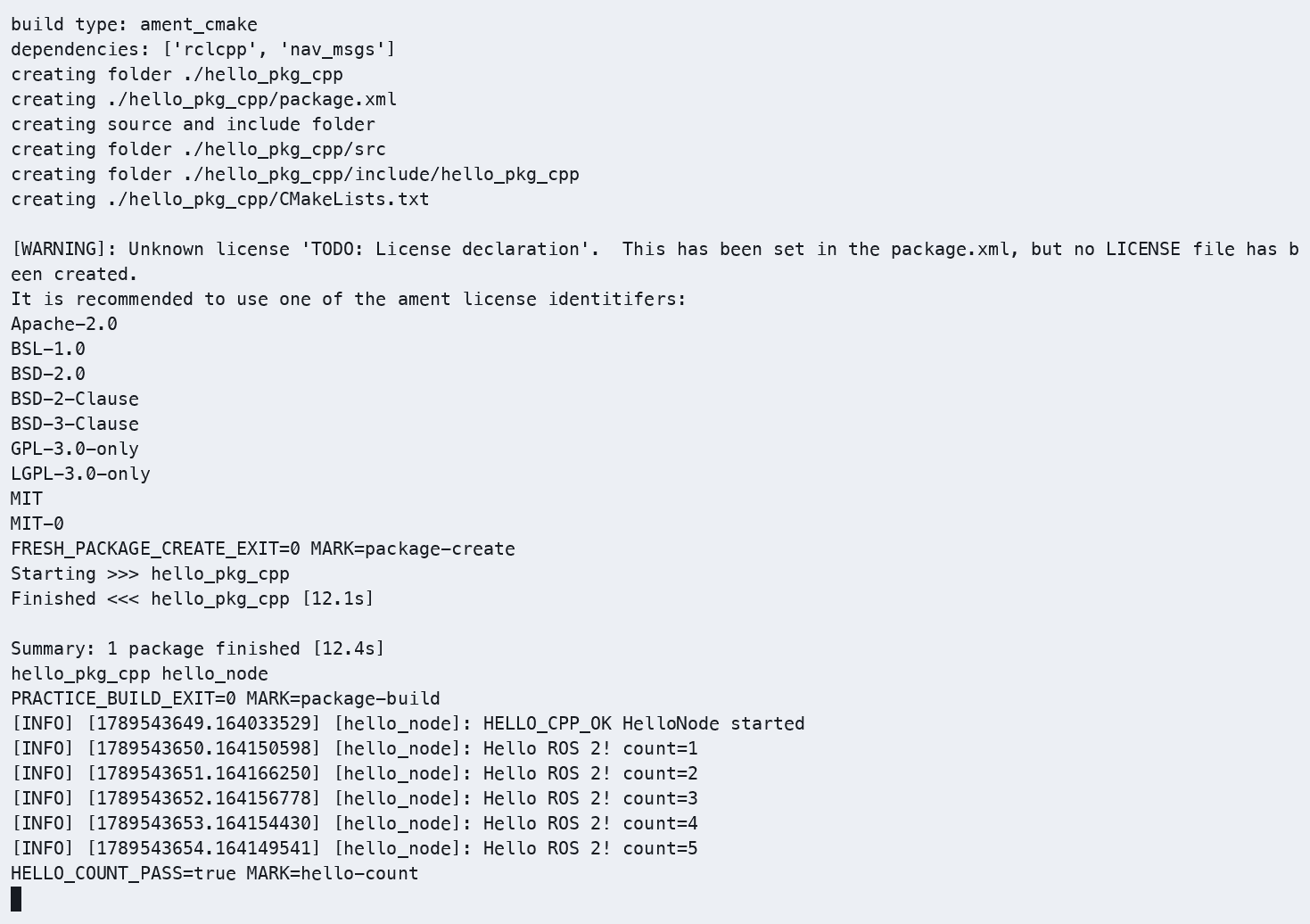
- 截图3:
ros2 node list显示 /hello_node
参考代码
完整参考代码位于
src_k3_com260_kit/hello_pkg_cpp/
练习 3.2:日志系统实验(约 30 分钟)
目标
掌握 ROS 2 日志系统,测试不同日志级别和节流功能。
步骤
步骤1:创建带日志功能的节点
在 hello_pkg_cpp/src/ 下创建 logger_demo.cpp:
#include <chrono>
#include <functional>
#include <memory>

#include "rclcpp/rclcpp.hpp"

using namespace std::chrono_literals;

class LoggerDemo : public rclcpp::Node
{
public:
  LoggerDemo()
  : Node("logger_demo"), count_(0)
  {
    timer_ = create_wall_timer(1s, std::bind(&LoggerDemo::tick, this));
    RCLCPP_INFO(get_logger(), "LOGGER_CPP_OK logger demo started");
  }

private:
  void tick()
  {
    ++count_;
    RCLCPP_DEBUG(get_logger(), "DEBUG message #%zu", count_);
    RCLCPP_INFO(get_logger(), "INFO message #%zu", count_);
    RCLCPP_WARN(get_logger(), "WARN message #%zu", count_);
    if (count_ == 3) {
      RCLCPP_ERROR(get_logger(), "ERROR: exception on message 3");
    }
    if (count_ >= 5) {
      RCLCPP_WARN_THROTTLE(get_logger(), *get_clock(), 2000, "high-frequency warning (throttled)");
    }
  }

  rclcpp::TimerBase::SharedPtr timer_;
  std::size_t count_;
};

int main(int argc, char ** argv)
{
  rclcpp::init(argc, argv);
  rclcpp::spin(std::make_shared<LoggerDemo>());
  rclcpp::shutdown();
  return 0;
}
步骤2:配置构建目标并编译
在 CMakeLists.txt 的 ament_package() 前添加:
add_executable(logger_demo src/logger_demo.cpp)
target_compile_features(logger_demo PUBLIC cxx_std_17)
ament_target_dependencies(logger_demo rclcpp)
install(TARGETS logger_demo DESTINATION lib/${PROJECT_NAME})
步骤3:运行并观察日志
cd ~/my_hello_com260_ws
python3 -m colcon build --packages-select hello_pkg_cpp --symlink-install
source install/setup.bash
ros2 run hello_pkg_cpp logger_demo --ros-args --log-level logger_demo:=DEBUG
# 观察各级别日志输出
# Ctrl+C 停止步骤4:使用命令行参数修改日志级别(C++ 节点由 CLI 指定日志等级,不在源码中覆盖)
# 仅输出 ERROR 级日志
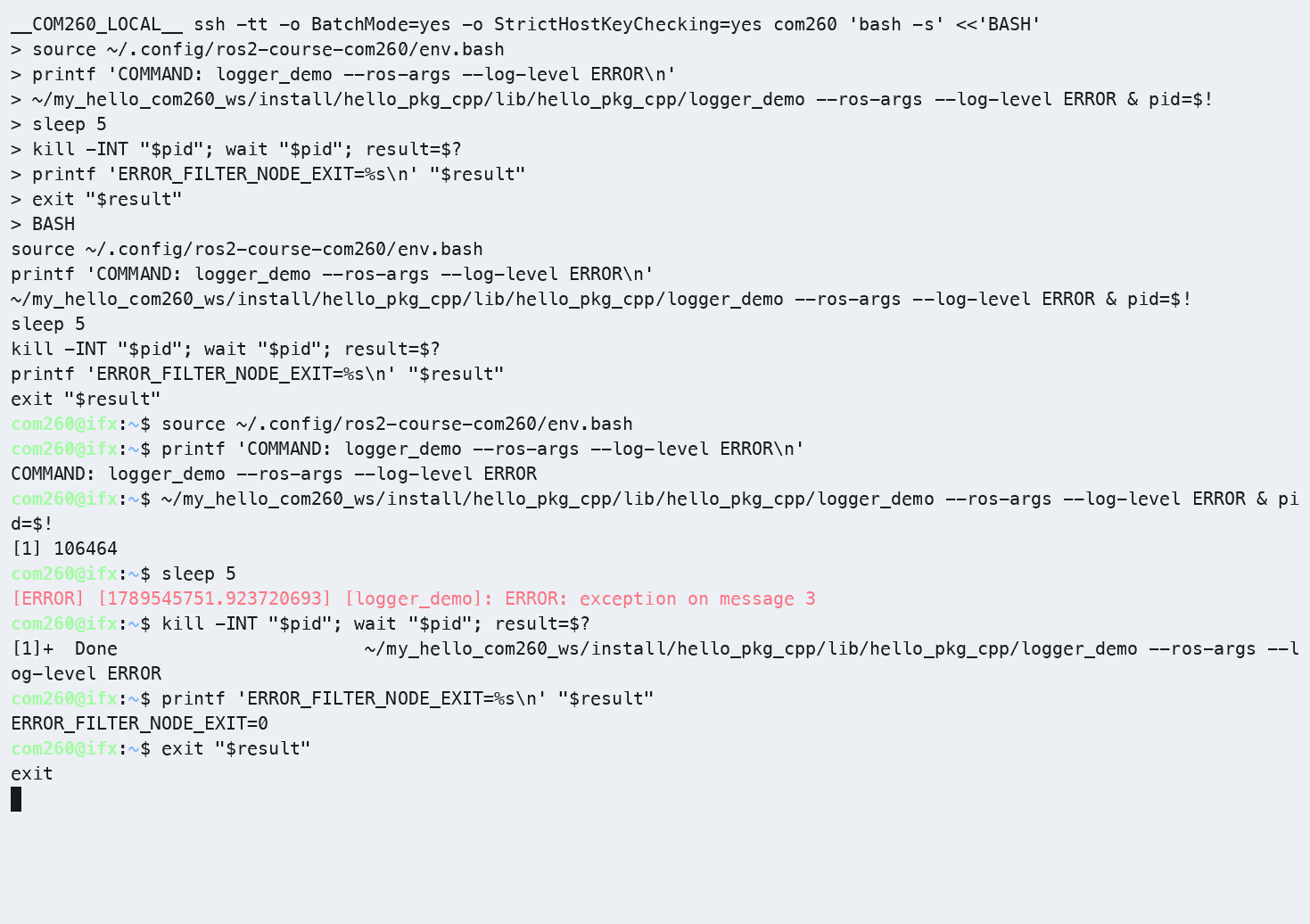
ros2 run hello_pkg_cpp logger_demo --ros-args --log-level ERROR
# 期望:仅看到 ERROR 输出

# 指定节点日志级别
ros2 run hello_pkg_cpp logger_demo --ros-args \
  --log-level logger_demo:=WARN
# 期望:仅看到 WARN 及以上输出
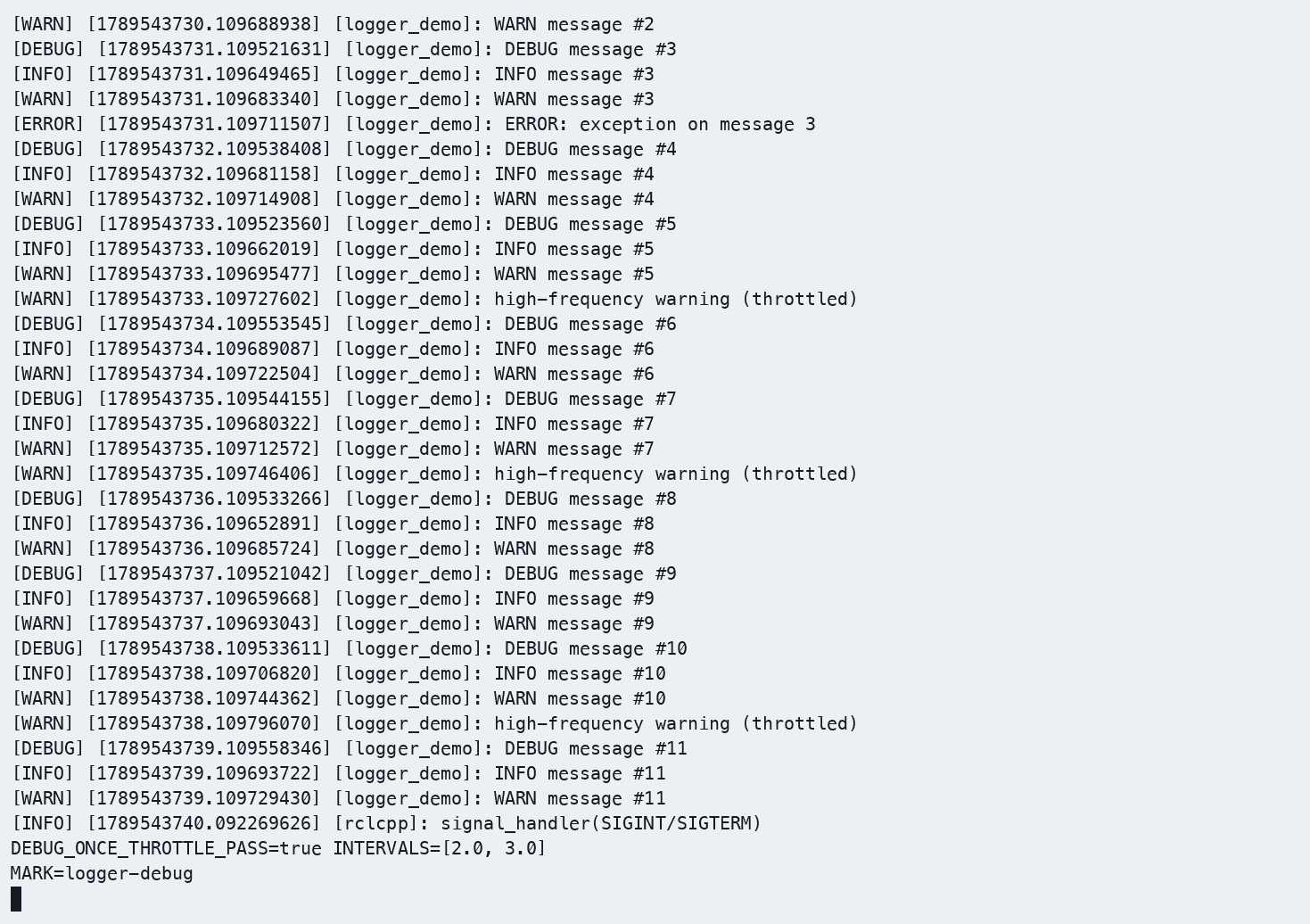
步骤4:检查运行结果与图示一致
- 截图1:显式启用 DEBUG 后的日志输出(DEBUG ~ ERROR)
- 截图2:
--log-level ERROR仅显示错误日志
- 截图3:
rqt_console输出(ros2 run rqt_console rqt_console)
【x86 课程容器,另一个终端】加载环境并启动控制台,然后在 COM260 重新运行 DEBUG 示例,观察第 3 次 ERROR 和持续追加的日志。
source /opt/ros/humble/setup.bash
ros2 run rqt_console rqt_console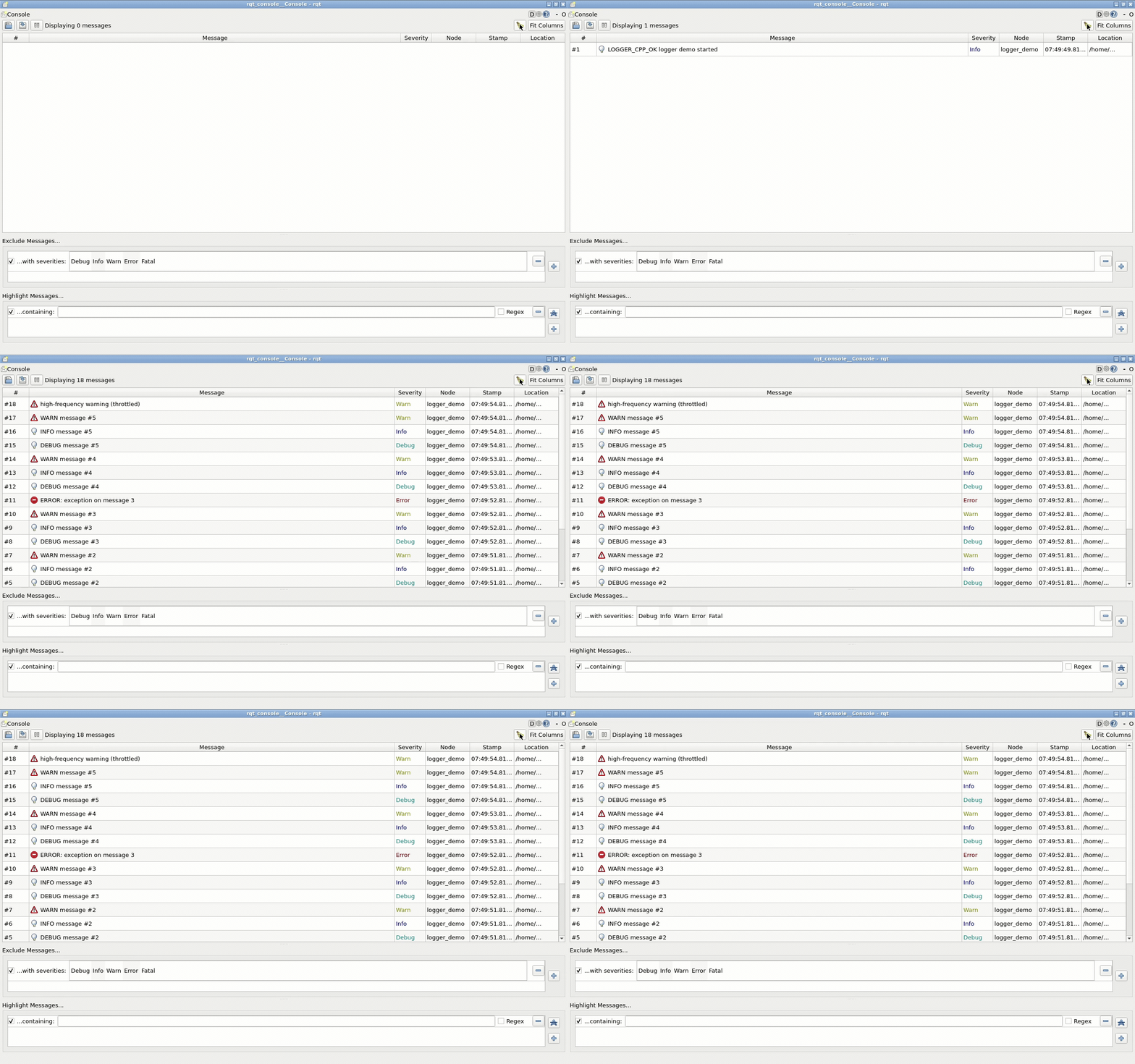
参考代码
完整参考代码位于
src_k3_com260_kit/hello_pkg_cpp/src/logger_demo.cpp
练习 3.3:可视化工具使用(约 30 分钟)
目标
使用 rqt_graph 和 RViz2 查看 ROS 2 系统状态。
步骤
步骤1:启动 talker 和 listener 两个节点
# 终端1
ros2 run demo_nodes_cpp talker

# 终端2
ros2 run demo_nodes_cpp listener
步骤2:启动 rqt_graph
【x86 课程容器终端】
# 终端3
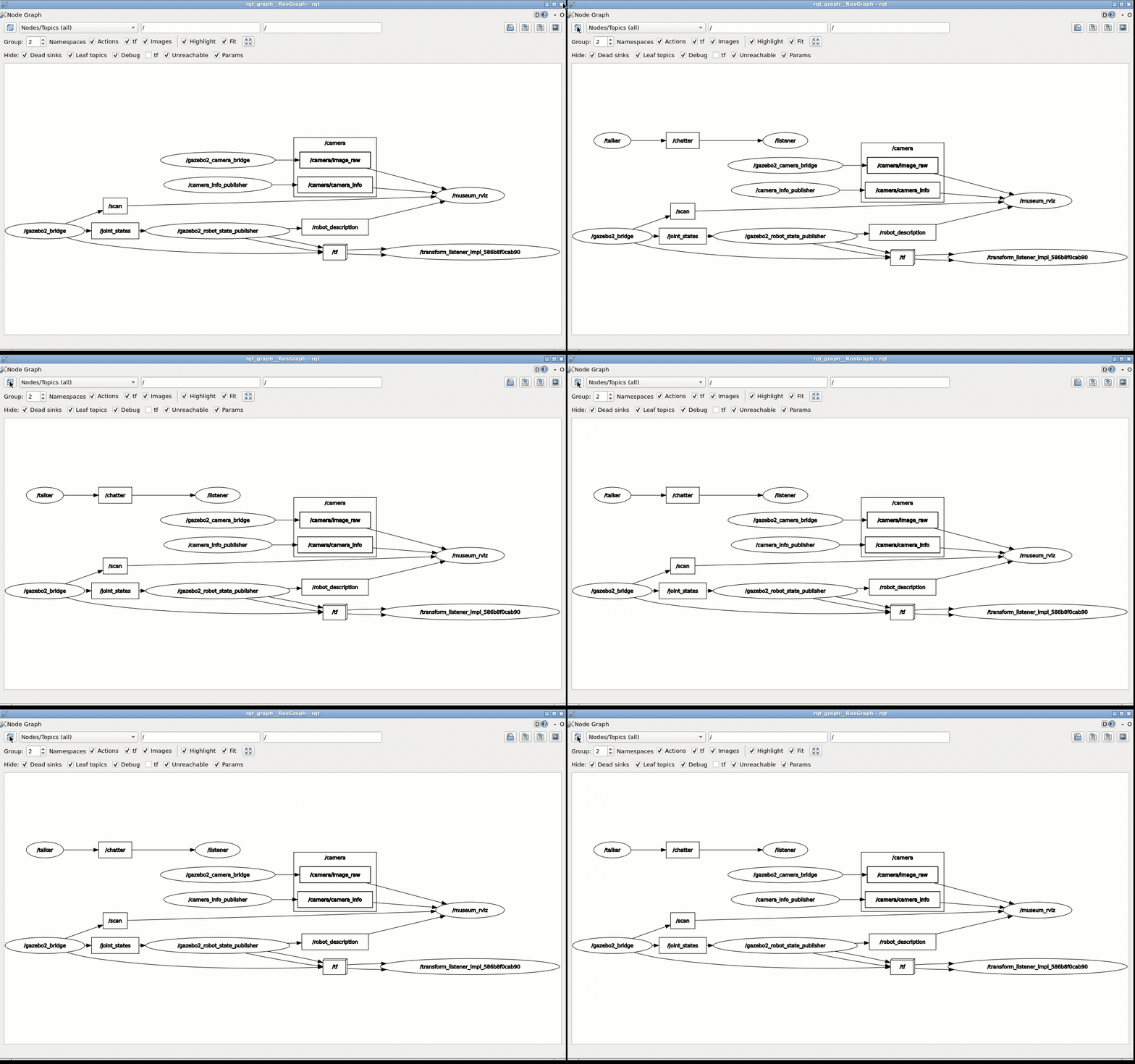
rqt_graph- 在 rqt_graph 界面中,观察节点(椭圆)与话题(矩形)的拓扑关系
- 选择 "Nodes/Topics (all)" 查看完整图
- 截图保存拓扑图
步骤3:查看节点信息
# 终端3
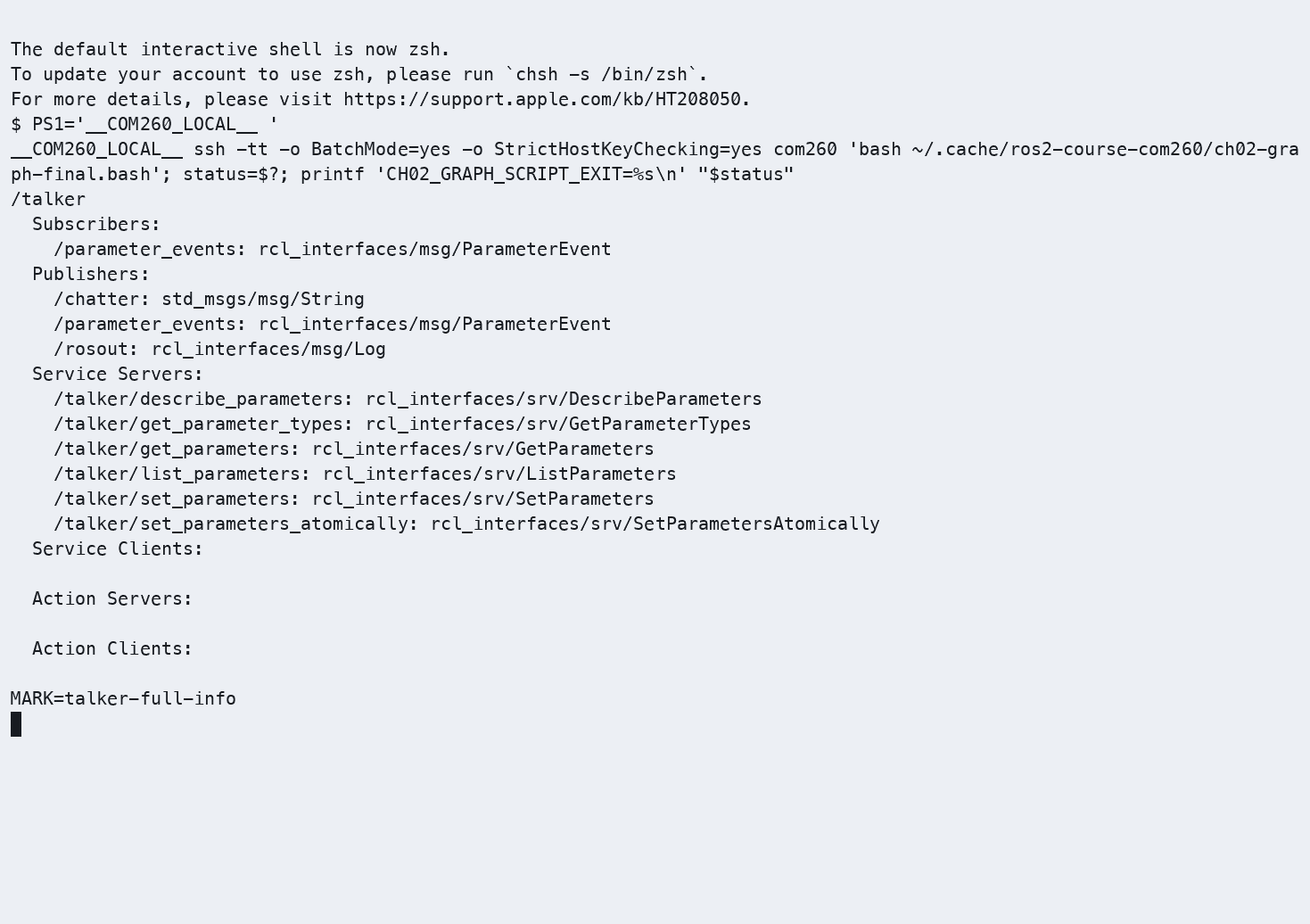
ros2 node info /talker
# 期望输出:
# Subscribers: /parameter_events
# Publishers: /chatter: std_msgs/msg/String

ros2 node info /listener
# 期望输出:
# Subscribers: /chatter: std_msgs/msg/String
# Publishers: /parameter_events
步骤4:启动 RViz2
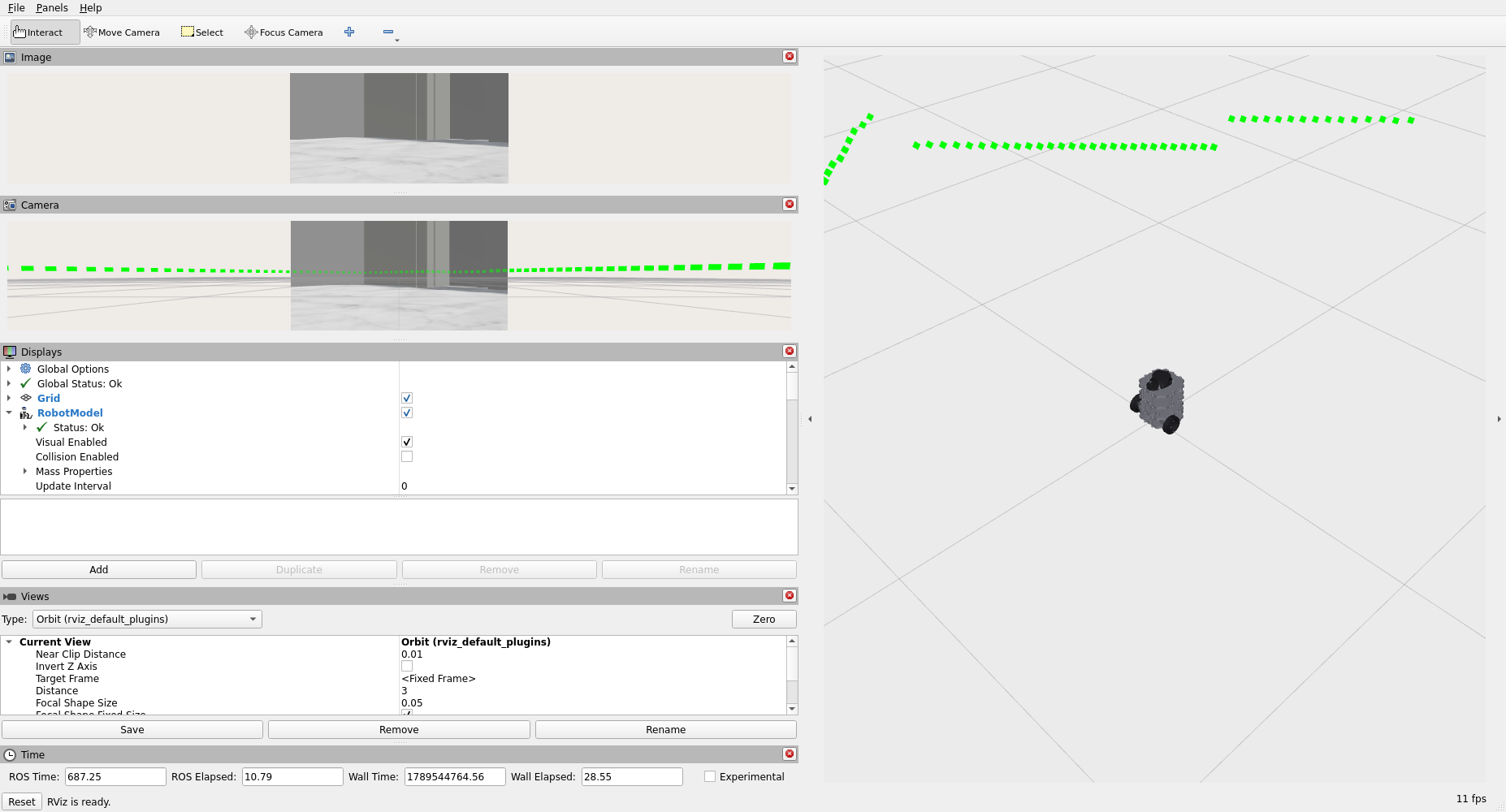
【x86 课程容器终端】查看已启动的课程 RViz 窗口;仅在没有 RViz 窗口时执行:
rviz2- 左侧 "Displays" → Add → "By topic",选择话题添加显示
- 理解 RViz2 的 Displays 面板和 Views 面板
步骤4:检查运行结果与图示一致
- 截图1:rqt_graph 中的节点-话题拓扑图
- 截图2:ros2 node info /talker 输出
- 截图3:RViz2 启动界面
思考题
rqt_graph中哪些是节点?哪些是话题?如何区分?椭圆表述节点,矩形表示话题,用箭头链接, 节点 → 话题表示发布,话题 → 节点表示订阅--log-level参数的默认值是多少?(练习3.1步骤1)默认参数是info,ROS2默认会输出 INFO、WARN、ERROR 和 FATAL 级别的日志,不会输出 DEBUG 日志- 如果 CMake 构建或安装目标未正确配置,运行时会出现什么错误?未构建或未安装可执行文件时,
ros2 run通常提示No executable found;应检查目标、安装目录及工作空间环境。
练习 4:节点与仿真交互 — 订阅 /odom 查看机器人位置(约 15 分钟)
目标
编写一个订阅者节点,订阅 TurtleBot3 Burger 仿真的 /odom 话题,实时输出平面位置(x、y)、航向角(yaw)、前向线速度(vx)和绕 z 轴的角速度(wz)。
步骤
步骤1:启动课程仿真
【x86 课程容器】继续使用本章开头的同一实例;尚未启动时才运行以下命令,避免重复的 /cmd_vel 订阅者和仿真节点。
source /opt/ros/humble/setup.bash
source /workspace/install/setup.bash
ros2 launch robot_sim_demo gazebo2.launch.py gui:=true rviz:=true drive:=false
步骤2:创建 odom_monitor.cpp
#include <cmath>
#include <functional>
#include <memory>

#include "nav_msgs/msg/odometry.hpp"
#include "rclcpp/rclcpp.hpp"

class OdomMonitor : public rclcpp::Node
{
public:
  OdomMonitor()
  : Node("odom_monitor")
  {
    subscription_ = create_subscription<nav_msgs::msg::Odometry>(
      "/odom", 10, std::bind(&OdomMonitor::handle, this, std::placeholders::_1));
  }

private:
  void handle(const nav_msgs::msg::Odometry::SharedPtr message)
  {
    const auto & position = message->pose.pose.position;
    const auto & orientation = message->pose.pose.orientation;
    const auto & velocity = message->twist.twist;
    const double yaw = std::atan2(
      2.0 * (orientation.w * orientation.z + orientation.x * orientation.y),
      1.0 - 2.0 * (orientation.y * orientation.y + orientation.z * orientation.z));
    RCLCPP_INFO(
      get_logger(), "ODOM_RECEIVED x=%.2f m y=%.2f m yaw=%.2f rad vx=%.3f m/s wz=%.3f rad/s",
      position.x, position.y, yaw, velocity.linear.x, velocity.angular.z);
  }

  rclcpp::Subscription<nav_msgs::msg::Odometry>::SharedPtr subscription_;
};

int main(int argc, char ** argv)
{
  rclcpp::init(argc, argv);
  rclcpp::spin(std::make_shared<OdomMonitor>());
  rclcpp::shutdown();
  return 0;
}
先在 CMakeLists.txt 的 ament_package() 前注册里程计节点(package.xml 已由建包命令声明 nav_msgs):
find_package(nav_msgs REQUIRED)
add_executable(odom_monitor src/odom_monitor.cpp)
target_compile_features(odom_monitor PUBLIC cxx_std_17)
ament_target_dependencies(odom_monitor rclcpp nav_msgs)
install(TARGETS odom_monitor DESTINATION lib/${PROJECT_NAME})
本实现按已确认的修正使用完整四元数公式 atan2(2*(w*z+x*y), 1-2*(y*y+z*z)) 计算 yaw,替换原章 2*z 的简化近似,避免转角较大时产生明显误差。
vx、wz 分别读取 /odom 的 twist.twist.linear.x、twist.twist.angular.z,单位为 m/s、rad/s;位置和航向的单位分别为 m、rad。速度取自里程计反馈,不能用 /cmd_vel 指令值替代。
步骤3:运行测试
# 终端1:仿真已启动
# 终端2:启动 odom_monitor
cd ~/my_hello_com260_ws
source ~/.config/ros2-course-com260/env.bash
python3 -m colcon build --packages-select hello_pkg_cpp --symlink-install
source install/setup.bash
ros2 run hello_pkg_cpp odom_monitor

# 终端3:发送控制指令改变机器人位置
ros2 topic pub /cmd_vel geometry_msgs/msg/Twist \
  "{linear: {x: 0.2}, angular: {z: 0.5}}" -r 10
在速度发布终端按 Ctrl+C 后发送停止指令:
ros2 topic pub --once /cmd_vel geometry_msgs/msg/Twist "{linear: {x: 0.0}, angular: {z: 0.0}}"✓ 验证:分别观察初始静止、运动和停止后的 x、y、yaw、vx、wz,确认位置、航向及速度反馈与运动状态一致。另开已加载课程环境的 COM260 终端,持续查看原始速度字段并与节点日志对应,观察结束后 Ctrl+C:
ros2 topic echo /odom nav_msgs/msg/Odometry --field twist.twist静止和停止后速度应接近零,运动期间应有有效的线速度和角速度反馈;具体数值以 /odom 实测为准。若位置变化但速度字段始终为零,应核对仿真里程计输出,不能将该情况判为速度验证通过。
先前实测覆盖位置和航向变化:C++ 节点日志首尾显示从约 (0, 0, 0) 到 (0.28, 0.69, 2.37);下图按该次原始 /odom 的完整四元数计算验收数值。
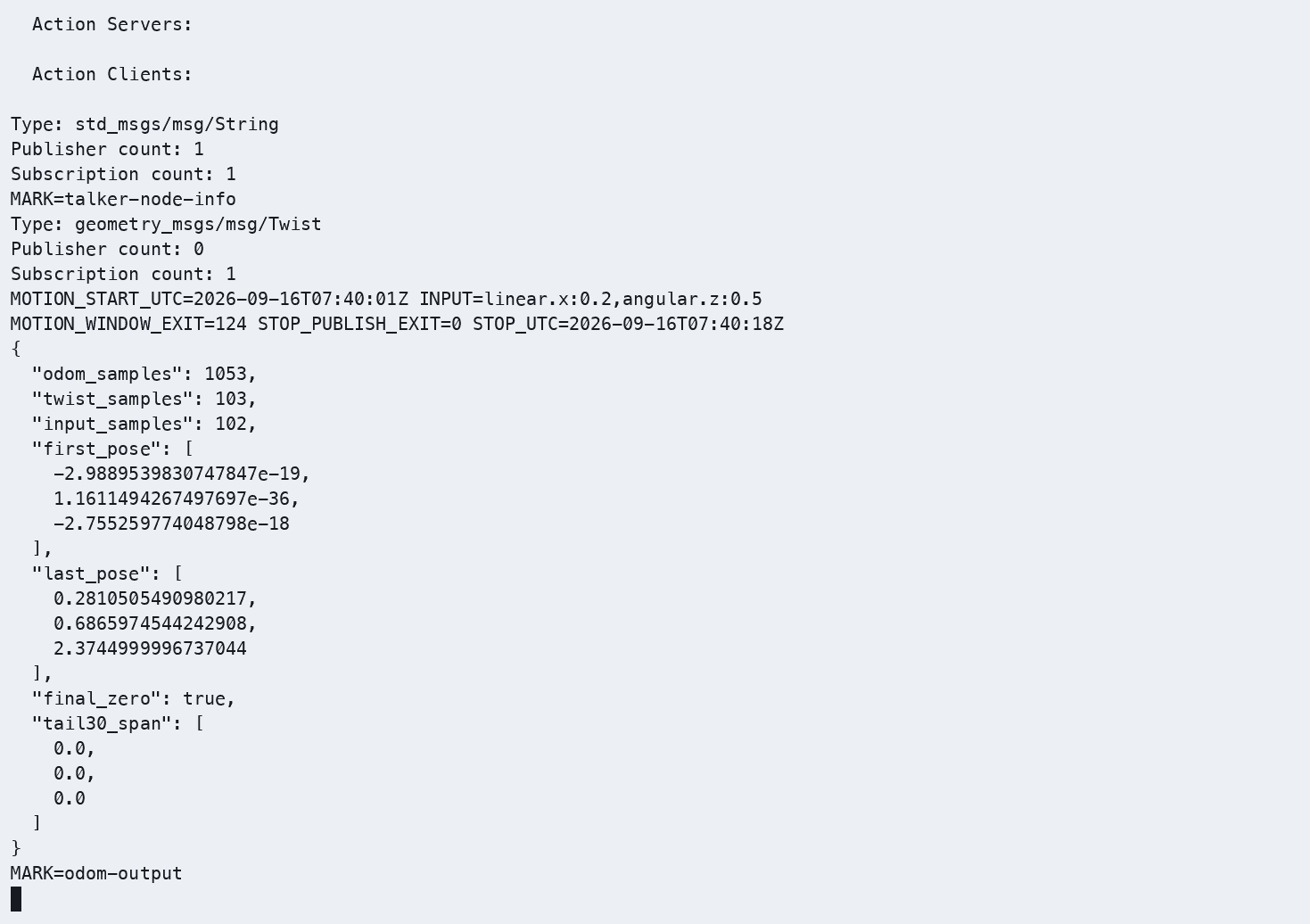
新增速度输出补验(2026-09-16):运行编号 20260916T153020Z-ch02-velocity。课程与独立练习工作区均重新构建成功,并分别通过 90 条已知输入消息验证。随后在独立 Gazebo 实例中使用原运动输入,采集原始 /odom 并与新版 C++ 日志比对:
| 阶段 | 原始里程计速度反馈 | 观察结果 |
|---|---|---|
| 静止 | vx、wz 均接近 0 |
位置保持不变 |
| 运动 | 稳定段约 vx=0.200 m/s、wz=0.500 rad/s |
位置和航向连续变化,包含起步加速过程 |
| 停止 | 稳定段 vx=0、wz=0 |
末尾 30 条样本位置保持不变 |
本次结束位置约为 (0.028 m, 0.799 m),航向为 3.081 rad;它属于本次独立运行,不与上图旧运行的终点混用。节点退出码为 0,原始消息与 C++ 输出的数值按显示精度比对一致。
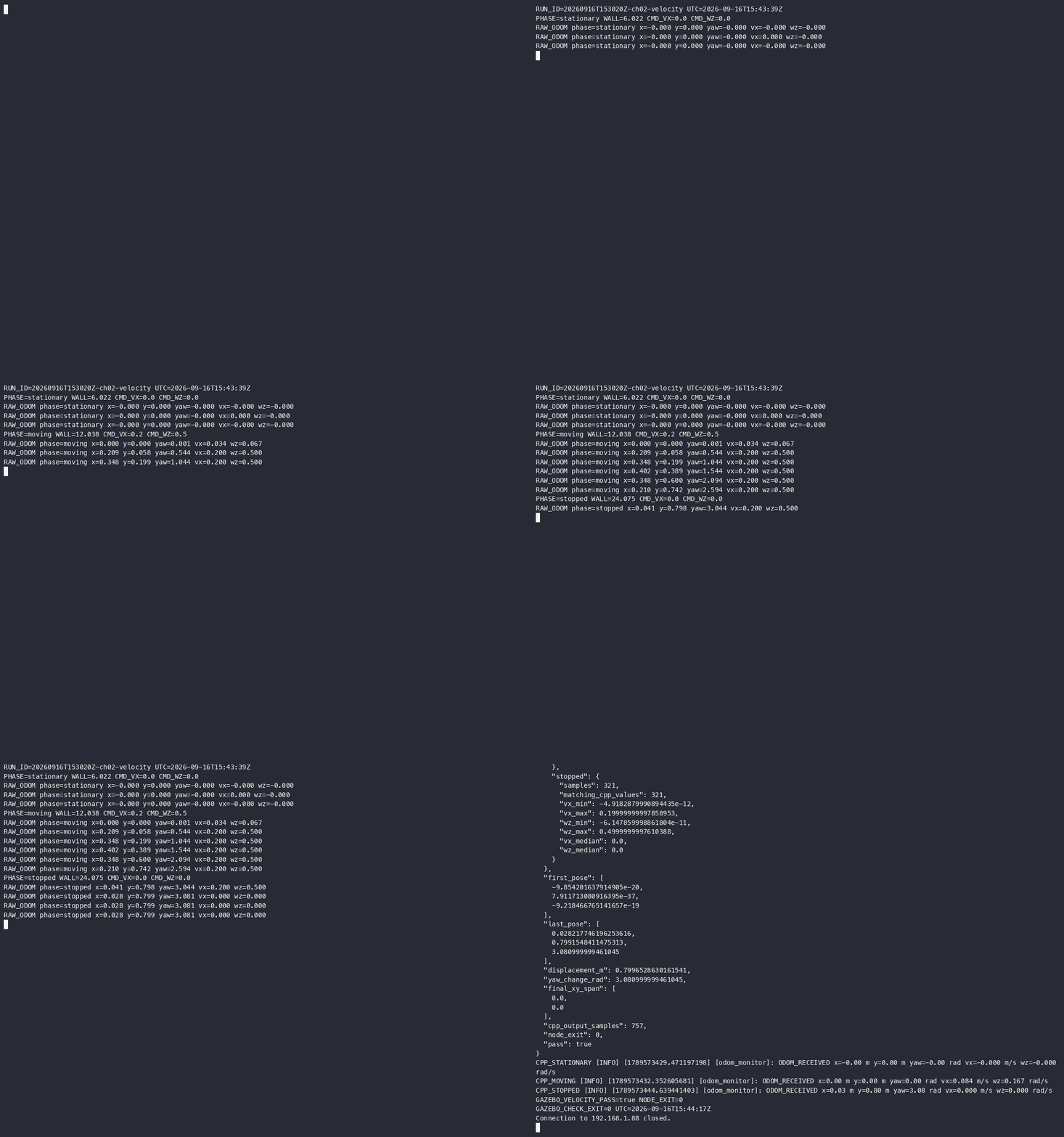
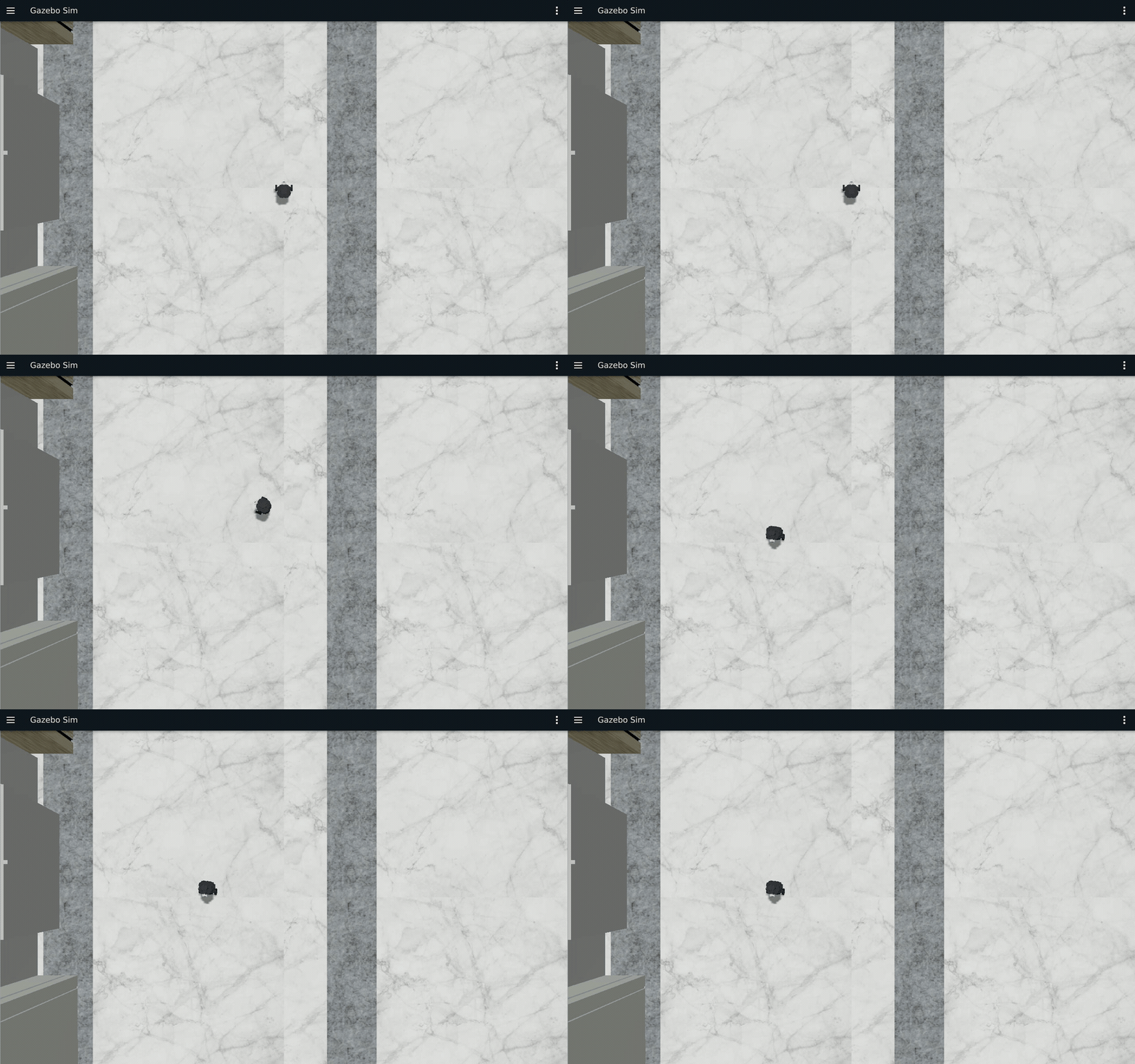
完整终端 CAST、Gazebo 连续 MP4。GUI 片段取本轮原录像约第 24~62 秒,共约 38 秒,原速、连续无拼接;原始记录及清理结论见本轮证据索引。
思考题
/odom中的pose.pose.orientation使用四元数表示姿态,如何转换为欧拉角?使用 TF2转换为欧拉角 (Roll、Pitch、Yaw),其中Yaw是航向角- 如何利用
/odom数据计算机器人的行驶总距离?每次接收 /odom 消息时,读取当前位置 (x, y),与上一时刻的位置计算两点间距离 并将每次位移累加,得到机器人的总行驶距离。
实际运行证据
本轮在 COM260 运行 C++17 节点,在 x86 运行 Museum/Burger 仿真和图形工具。运动输入沿用 linear.x=0.2、angular.z=0.5,显式发送零速度停止。
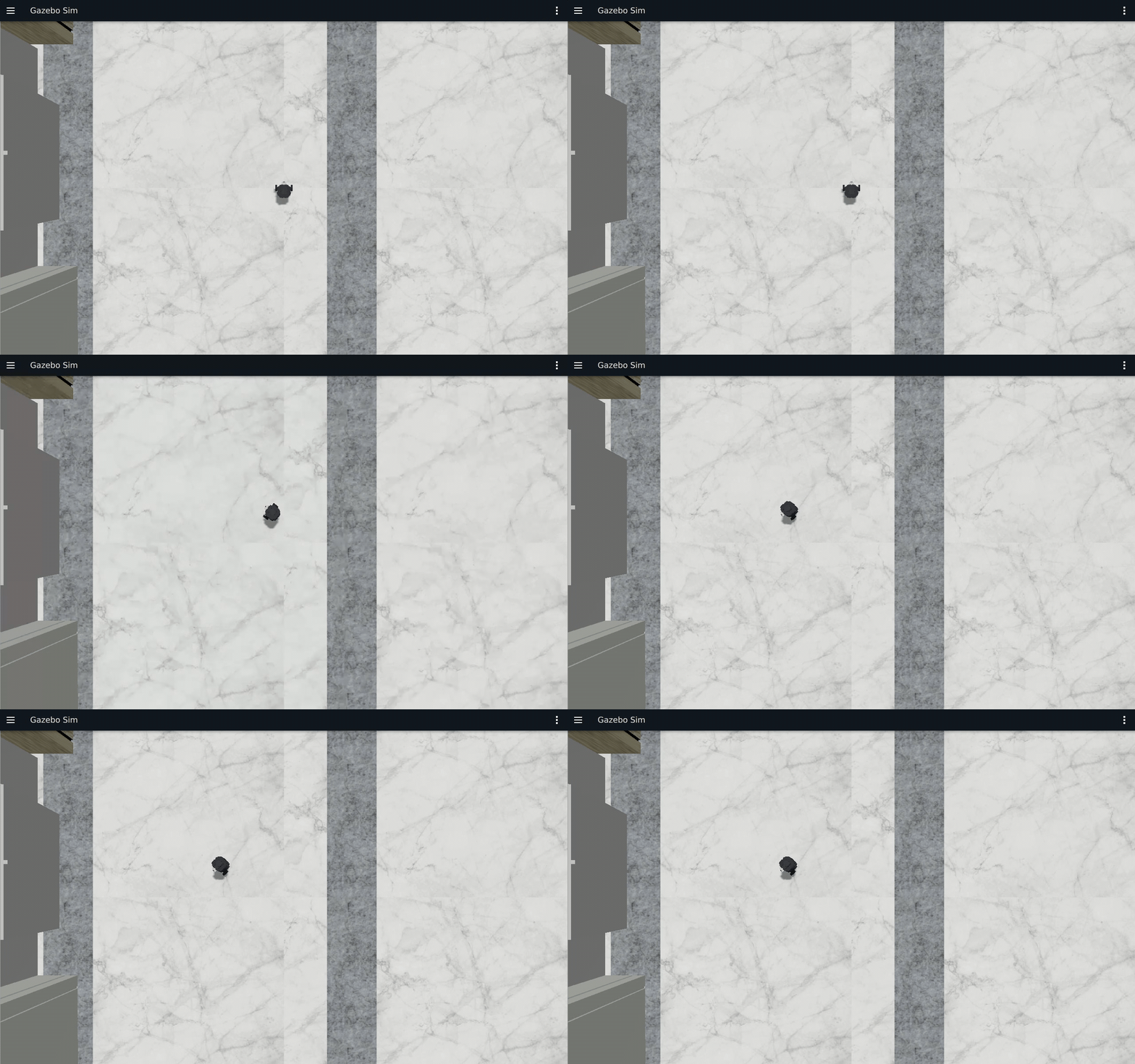
连续 GUI 录像:Gazebo MP4、rqt_graph MP4、rqt_console MP4。GIF 来自本轮真实录像,未使用旧板素材或生成画面。
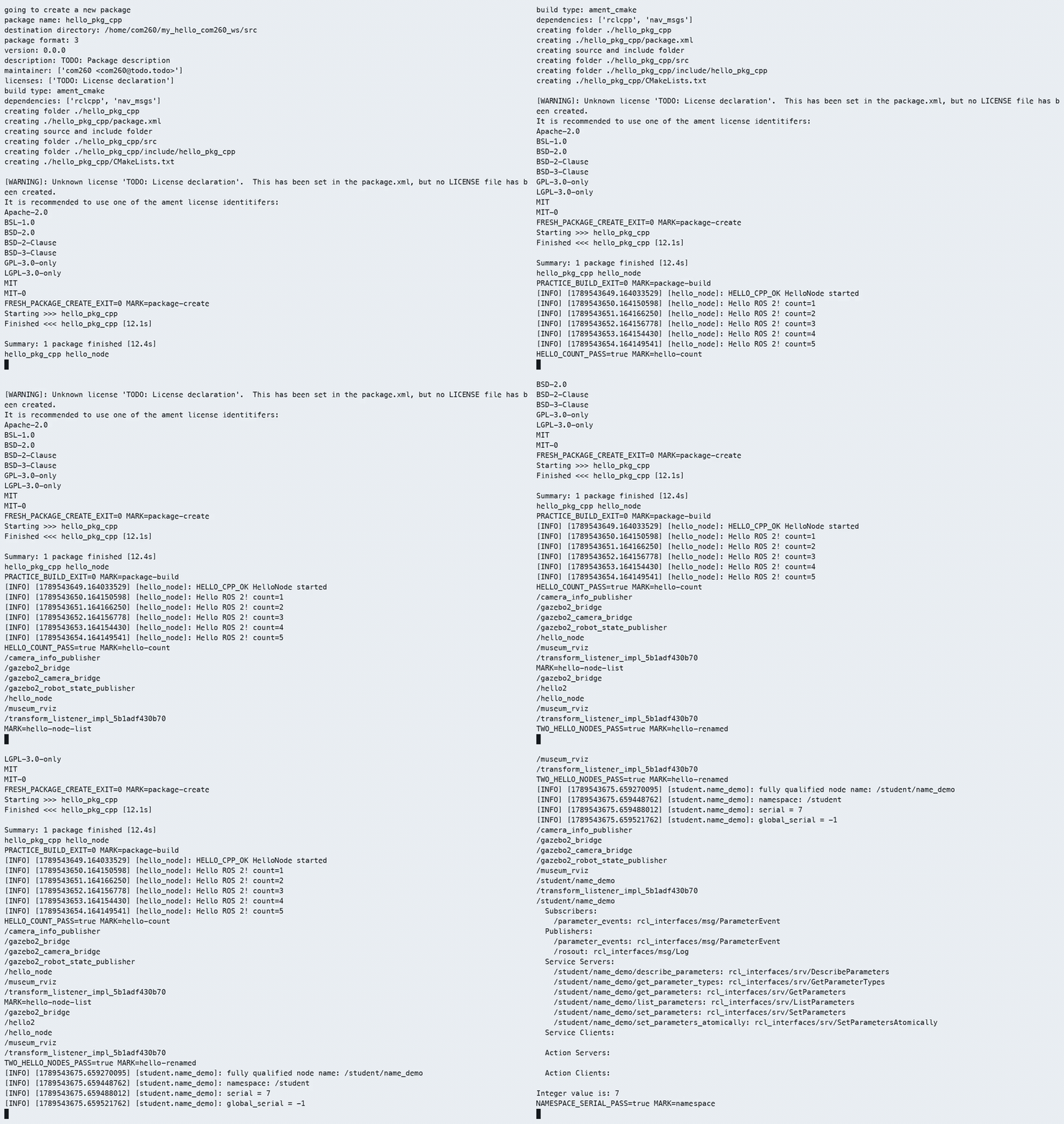
完整终端:建包、节点与日志 CAST、MP4;节点查询与运动 CAST、MP4。教案两个独立程序的编译与 /scan 订阅见 教案 CAST 和运行证据。